GES-2000 Hilfe › Quellen › Quelle erfassen
Quelle erfassen
Hier legst du eine neue QuelleEine Quelle ist ein Beleg für eine genealogische Angabe – z.B. ein Kirchenbuch-Eintrag, eine Geburtsurkunde oder ein Familienstammbuch. Gute Quellen sind das Fundament jeder seriösen Ahnenforschung. an oder bearbeitest eine vorhandene. Jede Quelle kann anschließend bei Personen und Familien als Beleg eingetragen werden.
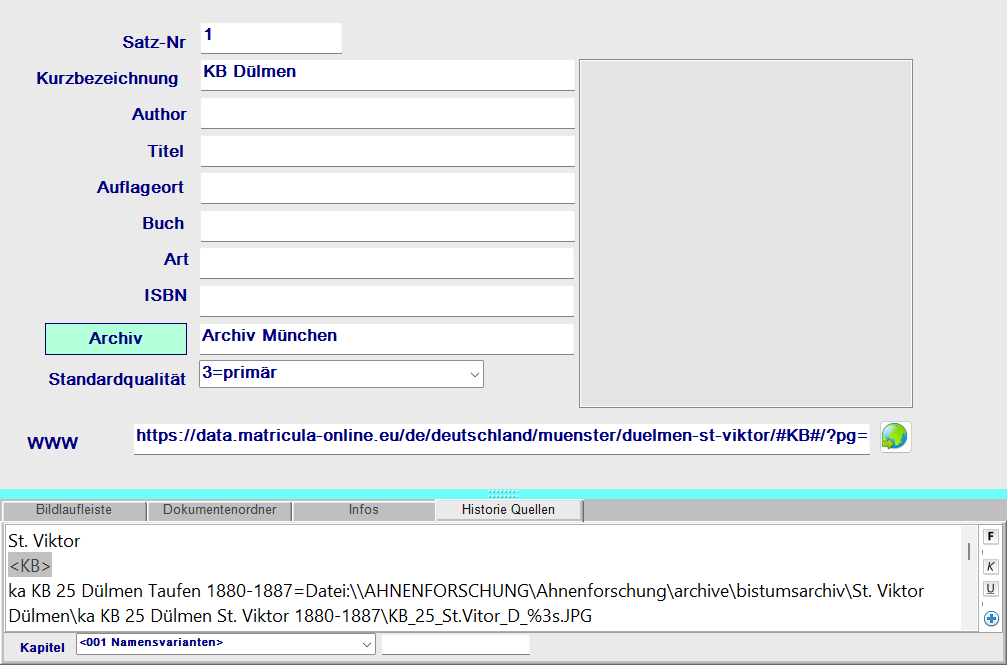
Wie öffnet sich das Formular?
| Weg | Beschreibung |
|---|---|
| Im Quellenbaum: Doppelklick auf eine Quelle | Öffnet die vorhandene Quelle zum Bearbeiten |
| Im Quellenbaum: Rechtsklick → Neue Quelle | Legt einen neuen leeren Datensatz an |
| Im Quellenbaum: Schaltfläche Neue Quelle | Direkter Weg für eine neue Quelle |
| Im Quellenbeleg einer Person oder Familie: Link auf die Quelle | Öffnet die Quelle direkt aus dem Beleg heraus |
Felder
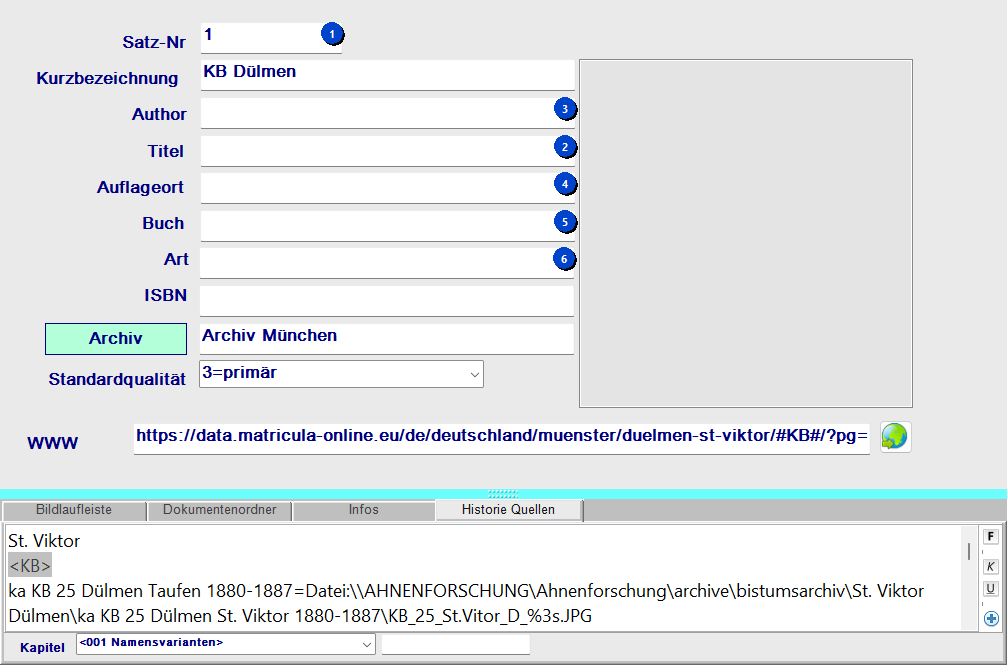
| Feld | Bedeutung | Beispiel |
|---|---|---|
| Quell-Nr | Vom Programm automatisch vergebene Nummer – kann nicht geändert werden | 42 |
| Quelle | Kurze, eindeutige Bezeichnung dieser Quelle. Erscheint überall im Programm wo diese Quelle zitiert wird | KB Köln-Ehrenfeld, Taufen 1850–1875 |
| Autor | Person oder Organisation, die die Quelle erstellt hat (bei Druckwerken: Verfasser) | Ev. Kirchengemeinde Ehrenfeld |
| Titel | Vollständiger Titel des Werks oder der Akte | Taufregister der ev. Gemeinde Ehrenfeld, Band III |
| Auflagenort | Erscheinungsort bei Druckwerken; bei Archivalien oft leer | Köln |
| Buch | Signatur, Bandsignatur oder Aktennummer im Archiv | Band 3, Signatur KB-EF-003 |
| Art | Typ der Quelle (freier Text zur eigenen Kategorisierung) | Kirchenbuch, Urkunde, Stammtafel, Internet |
| ISBN | Internationale Buchnummer für Druckwerke | 978-3-… |
| Archiv | Das ArchivEin Archiv ist die Einrichtung, in der die Quelle aufbewahrt wird – z.B. Landesarchiv NRW, Pfarrarchiv Köln-Ehrenfeld oder FamilySearch., in dem diese Quelle aufbewahrt wird. Tippt man, erscheint eine Vorschlagsliste mit bekannten Archiven (siehe unten) | Landeskirchliches Archiv Bielefeld |
| WWW | Internetadresse der Quelle oder des Archivs (max. 254 Zeichen). Mit der Schaltfläche rechts davon wird die Adresse direkt im Browser geöffnet | https://archiv.landeskirche-anhalts.de/… |
| Qualität | Bewertung der Zuverlässigkeit dieser Quelle (Auswahlfeld, siehe Tabelle unten) | 3 = primär |
Qualitätsbewertung
Das Feld Qualität erlaubt eine standardisierte Einschätzung, wie verlässlich diese Quelle ist:
| Wert | Bedeutung | Beispiele |
|---|---|---|
| (leer) | Keine Bewertung | Quelle noch nicht bewertet |
| 0 = geschätzt | Angabe ist eine Schätzung, kein Beleg | Berechnung aus bekanntem Heiratsalter |
| 1 = fragwürdig | Quelle ist unzuverlässig oder widersprüchlich | Schlecht lesbarer Eintrag, unsichere Abschrift |
| 2 = sekundär | Abschrift, Zusammenfassung oder Meldung durch Dritte | Sterberegister (Angaben vom Meldenden), Genealogiedatenbank |
| 3 = primär | Original-Dokument, zeitnah zum Ereignis erstellt | Kirchenbucheintrag, Original-Urkunde |
Das Archiv-Feld
Das Feld Archiv hat eine besondere Funktion: Während du tippst, erscheint eine Vorschlagsliste mit bereits bekannten Archiven aus deiner Genealogie. Du kannst ein vorgeschlagenes Archiv mit Enter oder Mausklick übernehmen.
Über die Schaltflächen neben dem Feld kannst du außerdem:
| Schaltfläche | Funktion |
|---|---|
| Archiv suchen | Öffnet die Archiv-Suche – dort findest du alle erfassten Archive und kannst eines auswählen |
| Archiv bearbeiten / neu | Öffnet das Archivformular um ein neues Archiv anzulegen oder das eingetragene zu bearbeiten |
Ribbon (Werkzeugleiste)

| Schaltfläche | Funktion |
|---|---|
| Neu | Leert das Formular für eine neue Quelle |
| Löschen | Löscht die angezeigte Quelle (nur möglich wenn sie nirgends verwendet wird) |
| 1. Zeich. klein | Wandelt den ersten Buchstaben der Quellenbezeichnung in Kleinschreibung um – nützlich wenn der Text versehentlich groß begonnen wurde |
| Historie | Öffnet die Quellenhistorie mit allen Änderungseinträgen und Zitaten |
| WWW | Öffnet die im Feld „WWW" eingetragene Adresse im Browser |
| Archiv suchen | Sucht ein Archiv aus der Archivdatenbank |
| Archiv bearbeiten / neu | Bearbeitet das eingetragene Archiv oder legt ein neues an |
| Zurück | Erscheint nur im Auswahl-Modus: Gibt die gewählte Quelle ans aufrufende Formular zurück |
Panels
Am unteren Rand des Formulars können verschiedene Panels eingeblendet werden. Die Tabs zum Umschalten erscheinen, sobald die Panels angedockt sind:
| Panel | Inhalt |
|---|---|
| Bilder | Bilder und Scans, die dieser Quelle zugeordnet sind |
| Dokumente | Verknüpfte Dokumente und Dateien |
| Prüfung | Qualitätsprüfung und Hinweise zu fehlenden Angaben |
| Zusatzfelder | Frei definierbare Felder für ergänzende Informationen |
| Historie | Änderungsprotokoll und Zitiertext |
Typischer Arbeitsablauf
Neue Quelle anlegen
- Öffne den Quellenbaum.
- Rechtsklick → Neue Quelle.
- Trage zumindest die Quelle (Kurzbezeichnung) ein – sie ist das Pflichtfeld.
- Fülle weitere Felder aus: Autor, Titel, Buch (Signatur), Archiv.
- Wähle eine Qualität (empfohlen: 3 = primär für Originalquellen).
- Speichern mit Strg+S oder der Speichern-Schaltfläche.
Quelle bei einer Person als Beleg eintragen
- Öffne die Person (Formular Person erfassen).
- Klicke beim gewünschten Ereignis (z.B. Geburt) auf die Schaltfläche Beleg / Datum.
- Im Datums-Dialog wählst du über die Quellenauswahl die passende Quelle.
- Trage die Seitenangabe oder Folio ein.