GES-2000 Hilfe › Stammdaten › Ortsverwaltung
Ortsverwaltung
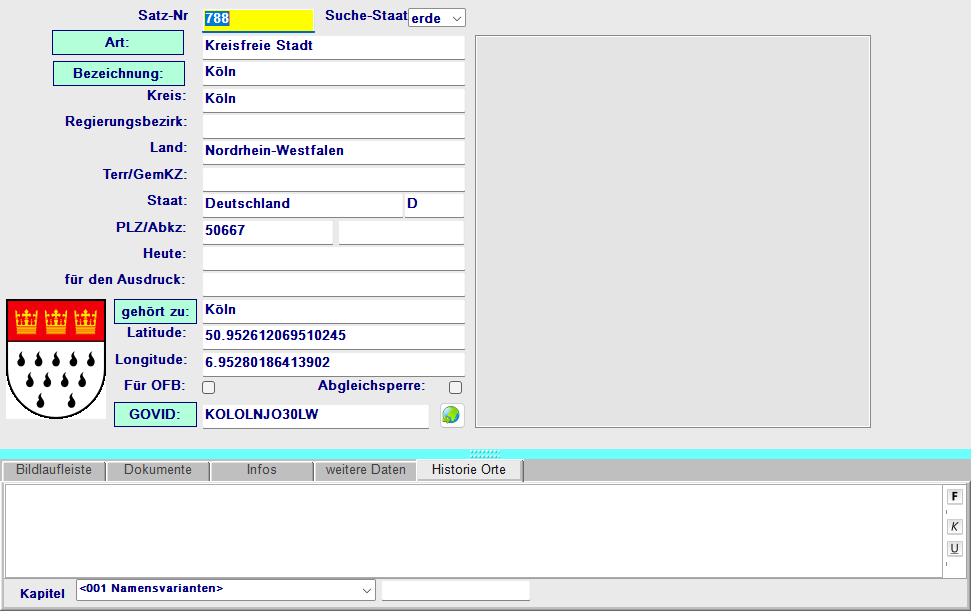
Die Ortsverwaltung ist das zentrale Werkzeug, um alle Orte in deiner Genealogie-Datei Eine Genealogie-Datei enthält alle Personen, Familien, Orte und Quellen eines Forschungsprojekts. zu erfassen und zu pflegen. Gut gepflegte Ortsdaten sorgen für einheitliche Schreibweisen und ermöglichen die Kartenanzeige.
Auf dieser Seite:
- Wie öffnet sich das Fenster?
- Felder im Überblick
- Schaltflächen und Funktionen
- Neuen Ort anlegen
- Ort aus Ortsdatenbank übernehmen
- GOV-Daten abrufen und abgleichen
- Ort löschen
- Ort auf der Karte anzeigen
- Angedockte Panels (Bilder, Dokumente …)
- Historische Namen und mehrere GOV-IDs
- Hinweise und Sonderfälle
Wie öffnet sich das Fenster?
Die Ortsverwaltung kann auf mehrere Arten aufgerufen werden:
| Aufgerufen von | Wie |
|---|---|
| Ortsbaum (linke Seitenleiste) | Doppelklick auf einen Ort im Baum |
| Datumsfeld einer Person oder Familie (z.B. Geburtsort, Heiratsort) |
Klick auf den Orts-Link neben dem eingetragenen Ort |
| Ortssuche | Auswahl eines Treffers aus der Ortsliste |
| Aufgaben-Verwaltung | Klick auf einen verknüpften Ort in der Aufgabenliste |
| Dokumenten-Verwaltung | Klick auf einen verknüpften Ort in der Dokumentenliste |

Felder im Überblick
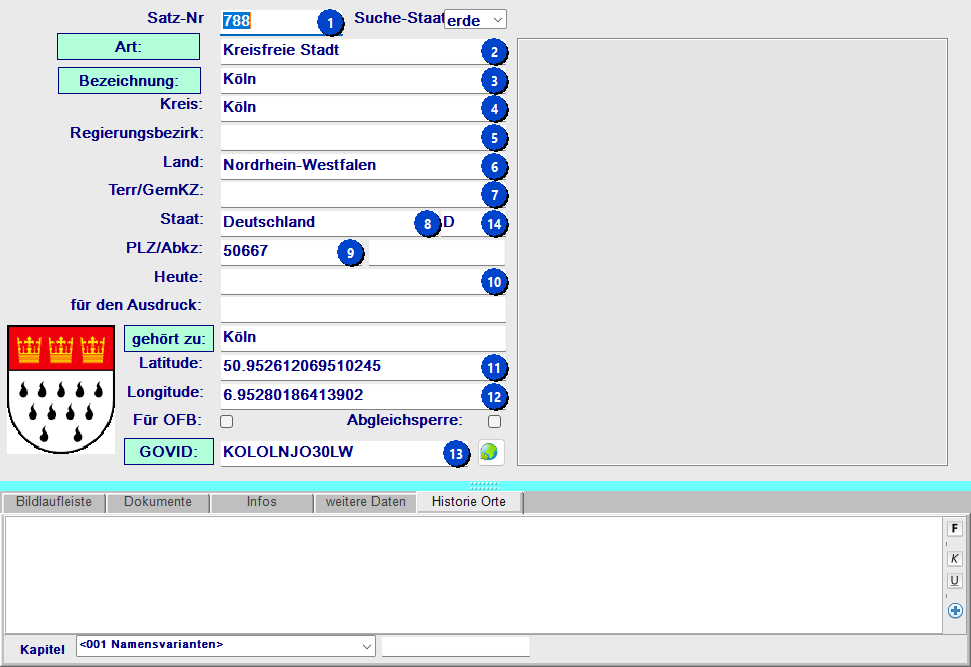
Hauptdaten (linke Spalte)
| Nr. | Feld | Bedeutung | Hinweis |
|---|---|---|---|
| ① | Satz-Nr | Interne Ortsnummer Eindeutige Nummer, die GES-2000 automatisch vergibt. Ändert sich nie. | Wird automatisch vergeben. 0 = Neuanlage (noch nicht gespeichert) |
| ② | Typ | Ortsart, z.B. Dorf, Stadt, Pfarrei, Gut, Weiler | Klick auf ▼ Art öffnet eine Auswahltabelle mit allen vorhandenen Ortstypen |
| ③ | Ort | Ortsname – üblicherweise der historische Name zum Zeitpunkt des Ereignisses | Mehrere historische Namen möglich. Mauszeiger über das Feld zeigt alle weiteren eingetragenen Namen als Kurzinfo an. |
| ④ | Kreis | Kreis oder Landkreis | |
| ⑤ | Regierungsbezirk | Regierungsbezirk (historisch oder aktuell) | |
| ⑥ | Land | Bundesland, Provinz oder historisches Land | |
| ⑦ | Terr/GemKZ | Territorium oder Gemeindekennzeichen | Historisches Gebiet (z.B. „Herzogtum Berg") oder amtliches Gemeindekennzeichen |
| ⑧ | Staat | Staatszugehörigkeit des Ortes | Kann historisch abweichen (z.B. „Preußen" statt „Deutschland") |
| ⑨ | PLZ/Abkz | Postleitzahl Postleitzahl oder eine Abkürzung, z.B. ein historisches Gemeindekennzeichen. oder Abkürzung |
Ergänzende Angaben (rechte Spalte)
| Nr. | Feld | Bedeutung | Hinweis |
|---|---|---|---|
| ⑩ | Heute | Heutiger Ortsname (wenn sich der Name geändert hat) | Z.B. „Breslau" → heute „Wrocław" |
| – | Gehört zu | Übergeordneter Ort, z.B. Pfarrort, Gemeinde oder Gutsbezirk | Klick auf ▼ Gehört zu öffnet eine Auswahl. Mauszeiger zeigt den zeitlichen Verlauf der Zugehörigkeit als Kurzinfo an. (Nur sichtbar wenn der Ortsbaum aktiviert ist.) |
| ⑪ | Latitude | Geografischer Breitengrad des Ortes | Dezimalgrad-Format, z.B. 51.5074.
Wird für die Kartenanzeige benötigt. Kann automatisch
über GOV-Abgleich befüllt werden.
Was ist das? Latitude (Breitengrad) und Longitude (Längengrad) sind Koordinaten, die einen Punkt auf der Erde eindeutig beschreiben. Positive Latitude = Nordhalbkugel. |
| ⑫ | Longitude | Geografischer Längengrad des Ortes | |
| ⑬ | GOV-ID | Kennnummer im Geschichtlichen Ortsverzeichnis (GOV) GOV = Geschichtliches Ortsverzeichnis. Kostenlose Online-Datenbank historischer Orte mit Zugehörigkeiten und Koordinaten (gov.genealogy.net). | Klick auf ▼ GOV-ID zeigt alle hinterlegten GOV-IDs. Mauszeiger über das Feld zeigt alle als Kurzinfo. Rechtsklick: „Mit GOV abgleichen". |
| ⑭ | Staatskennzeichen | Kfz-Kennzeichen oder Ländercode des Staates | Z.B. „D" für Deutschland, „A" für Österreich. Wird für bestimmte Auswertungen und Exporte verwendet. |
| – | Für OFB OFB = Ortsfamilienbuch. Sammlung aller in einem Ort dokumentierten Familien. | Ort wird in Ortsfamilienbuch-Auswertungen einbezogen | Checkbox: Häkchen setzen = Ort erscheint in OFB-Auswertungen |
| – | Sperre | GOV-Synchronisierung für diesen Ort sperren | Wenn aktiv: automatischer GOV-Abgleich wird für diesen Ort übersprungen. Sinnvoll, wenn du die GOV-Daten bewusst abweichend erfasst hast. |
Schaltflächen und Funktionen

Standardschaltflächen (untere Leiste)
| Schaltfläche | Was passiert |
|---|---|
| Verlassen | Fenster schließen. Wenn Daten geändert wurden, fragt GES-2000 vorher, ob gespeichert werden soll. |
| Zurück (nur im Auswahl-Modus) | Den aktuell angezeigten Ort bestätigen und in das aufrufende Fenster (z.B. Geburtsort einer Person) übernehmen. |
| Nicht übernehmen (nur im Auswahl-Modus) | Fenster schließen, ohne einen Ort zu übernehmen. Das aufrufende Feld bleibt unverändert. |
| ◀ / ▶ | Zum vorherigen bzw. nächsten Ort in der Datenbank blättern. |
| 🔍 Suchen | Ortssuche öffnen → Liste aller Orte zum Auswählen und Navigieren. |
| Speichern | Alle Änderungen in der Datenbank speichern. Erscheint nur wenn Daten geändert wurden. |
| Lesen | Alle Änderungen verwerfen und den gespeicherten Stand neu laden. |
| Neu | Neuen leeren Ort anlegen. |
| Strg + Neu → Copy | Den aktuell angezeigten Ort duplizieren – eine Kopie mit neuer Satz-Nummer anlegen. Nützlich für Orte, die sich nur minimal unterscheiden (z.B. gleichnamige Dörfer in verschiedenen Kreisen). |
| Löschen | Ort löschen. Nur möglich, wenn der Ort bei keiner Person und keiner Familie eingetragen ist. (Siehe Ort löschen) |
| Historie | Quellen- und Änderungshistorie zu diesem Ort anzeigen und bearbeiten. |
| Map | Ort auf der Karte anzeigen. Erfordert ausgefüllte Koordinaten (Latitude / Longitude). |
Ribbon-Schaltflächen (obere Leiste)

| Bereich | Schaltfläche | Was passiert |
|---|---|---|
| Sonstiges | 1.Zeich Klein | Das erste Zeichen des aktuell markierten Feldes in einen Kleinbuchstaben umwandeln – nützlich für Orte wie „von Mühlbach" oder „ter Heide". |
| Druck Ortsstammblatt | Ein vollständiges Stammblatt des aktuellen Ortes drucken. | |
| Ortsübernahme | Ortsdatenbank | Ort aus der mitgelieferten Ortsdatenbank suchen und alle Felder automatisch befüllen. (Siehe Ort aus Ortsdatenbank übernehmen) |
| GOV | Online-Suche im Geschichtlichen Ortsverzeichnis (GOV) GOV = kostenlose Online-Datenbank historischer Orte unter gov.genealogy.net – betrieben vom Verein für Computergenealogie. starten und Ergebnis übernehmen. Erfordert Internetverbindung. (Siehe GOV-Daten abrufen) | |
| Einstellung | Einstellungen | Anzeigeoptionen der Ortsverwaltung anpassen (z.B. Sortierung der Zusatzfelder). |
Neuen Ort anlegen
- Klick auf Neu (oder Strg+N).
Wenn vorher Daten geändert wurden, fragt GES-2000, ob gespeichert werden soll. - Das Feld Ort ausfüllen – trage den historischen Namen ein, so wie er in deinen Quellen steht.
- Den Typ auswählen, z.B. „Dorf", „Stadt", „Kirchspiel".
Klick auf ▼ Art öffnet die Auswahlliste. - Staat und weitere Felder ergänzen.
- Optional: Koordinaten eintragen oder über GOV-Abgleich automatisch befüllen.
- Klick auf Speichern.
Ort aus Ortsdatenbank übernehmen
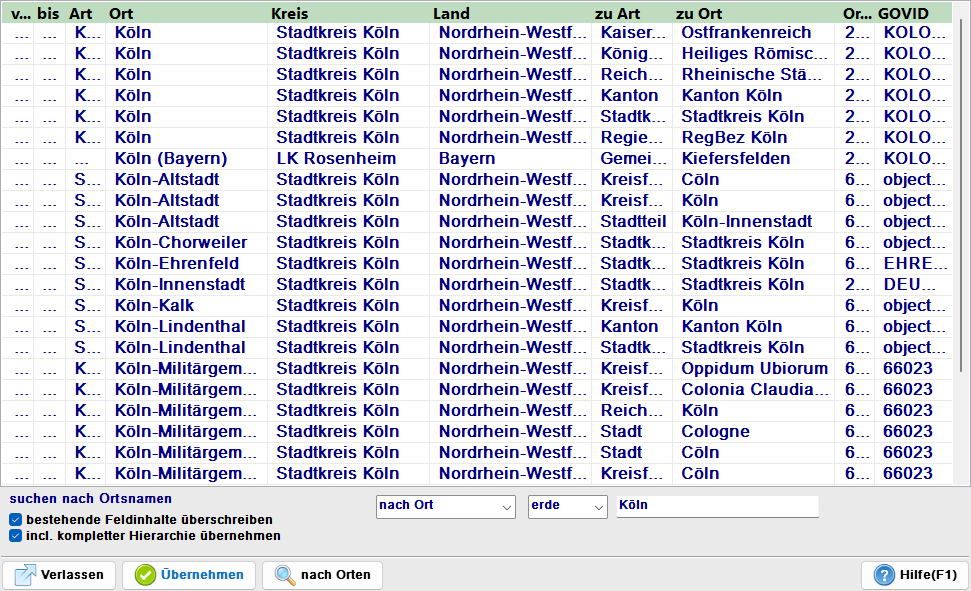
GES-2000 enthält eine mitgelieferte Ortsdatenbank für viele Regionen. Damit sparst du Zeit bei der Erfassung: alle Felder werden automatisch befüllt.
- Den Ortsnamen im Feld „Ort" eingeben.
- Den Staat in der Auswahlliste neben dem Ortsnamen auswählen (Pflicht für die Suche).
- Klick auf Ortsdatenbank (Ribbon: Ortsübernahme).
- In der Trefferliste den passenden Ort auswählen und bestätigen.
- GES-2000 füllt alle Felder automatisch aus. Prüfe und ergänze bei Bedarf.
- Klick auf Speichern.
GOV-Daten abrufen und abgleichen
Das Geschichtliche Ortsverzeichnis (GOV) Kostenlose Online-Datenbank historischer Orte: gov.genealogy.net – betrieben vom Verein für Computergenealogie. enthält für viele Orte historische Zugehörigkeiten (Kirchspiel, Amt, Kreis) und geografische Koordinaten. GES-2000 kann diese Daten direkt abrufen.
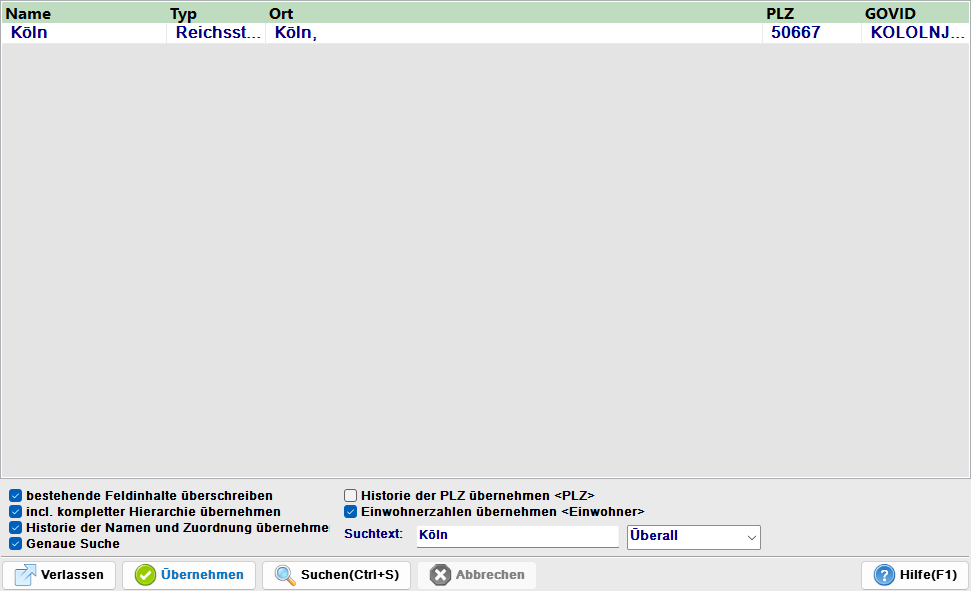
GOV-Suche: Ort erstmals verknüpfen
- Den Ortsnamen eingeben.
- Klick auf GOV (Ribbon: Ortsübernahme).
- In der Trefferliste die passende GOV-ID auswählen. Mehrere Treffer erscheinen, wenn der Ortsname häufig vorkommt.
- Felder werden automatisch befüllt: Koordinaten, historische Zugehörigkeit, frühere Namen.
- Klick auf Speichern.
GOV-Abgleich: vorhandene Daten aktualisieren
Wenn eine GOV-ID bereits eingetragen ist und du die Daten auffrischen möchtest:
- Rechtsklick auf das Feld GOV-ID.
- Im Kontextmenü „Mit GOV abgleichen" wählen.
- GES-2000 ruft die aktuellen Daten ab und aktualisiert den Ort.
Ort löschen
Ein Ort kann nur gelöscht werden, wenn er bei keiner Person und keiner Familie als Geburtsort, Sterbeort, Heiratsort usw. eingetragen ist.
- Den zu löschenden Ort aufrufen.
- Klick auf Löschen.
- GES-2000 prüft automatisch alle Verwendungen:
- Ort ist noch in Verwendung: Eine Meldung zeigt, wie viele Personen oder Familien diesen Ort verwenden. Du kannst dir die betroffenen Personen oder Familien anzeigen lassen, um die Verknüpfungen vorher zu bereinigen.
- Ort ist nicht in Verwendung: Sicherheitsabfrage, dann wird der Ort gelöscht.
Ort auf der Karte anzeigen
- Sicherstellen, dass Latitude und Longitude ausgefüllt sind.
- Klick auf Map.
- Die Kartenansicht öffnet sich und zeigt den Ort als Markierung.
Angedockte Panels
Unterhalb der Felder erscheinen bei geöffneter Ortsverwaltung mehrere Tabs:

| Tab | Inhalt |
|---|---|
| Bilder | Fotos, Grafiken oder Scans des Ortes (z.B. historische Ansichten, Kirche, Ortsschild) |
| Dokumente | Dokumente, die mit diesem Ort verknüpft sind (z.B. Scan einer Kirchenbuchseite mit Ortsnennung) |
| Prüfung | Offene Prüfhinweise zu diesem Ort (z.B. fehlende Koordinaten oder Duplikat-Verdacht) |
| Zusatzfelder | Projektspezifische Zusatzinformationen, die individuell konfiguriert werden können |
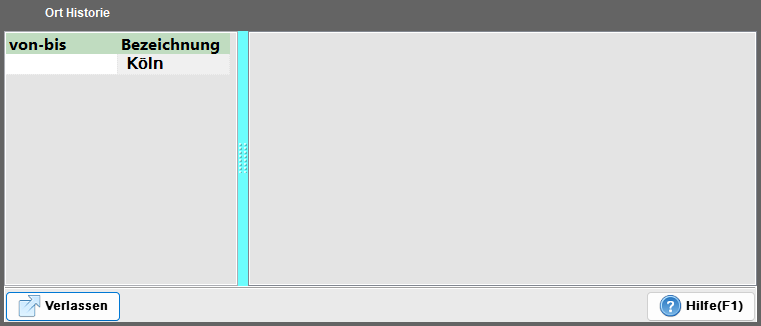
| Historie | Quellenangaben und Änderungsprotokoll zu diesem Ort. Doppelklick auf einen Eintrag öffnet die ausführliche Historienbearbeitung. |
Historische Namen und mehrere GOV-IDs
Ein Ort kann im Laufe der Geschichte verschiedene Namen getragen haben (z.B. deutscher und polnischer Name, oder Umbenennung nach 1945). GES-2000 kann pro Ort mehrere historische Namen mit Gültigkeitszeitraum speichern.
- Klick auf ▼ Ort neben dem Ortsfeld → Tabelle aller Ortsnamen mit Gültigkeitszeitraum öffnet sich
- Klick auf ▼ GOV-ID → Tabelle aller hinterlegten GOV-IDs Eindeutige Kennnummer eines Ortes im Geschichtlichen Ortsverzeichnis.
- Mauszeiger über die Felder zeigt alle Zusatzeinträge als Kurzinfo
Hinweise und Sonderfälle
| Situation | Was zu tun ist |
|---|---|
| GOV-Schaltflächen fehlen | Das Hilfsprogramm curl curl ist ein Hilfsprogramm für Internetabrufe. GES-2000 benötigt es für die GOV-Funktionen. ist nicht verfügbar oder es besteht keine Internetverbindung. Wende dich an deinen Systemadministrator. |
| Schaltflächen Neu / Löschen fehlen | Die Datenbank ist im schreibgeschützten Modus Im schreibgeschützten Modus kann die Datenbank nur gelesen, nicht verändert werden. geöffnet. |
| Meldung „Dieser Ort ist doppelt" | Ein gleichnamiger Ort mit demselben Typ existiert bereits. Nutze die Funktion Orte verschmelzen statt eines neuen Eintrags. |
| Ortsname soll mit Kleinbuchstaben beginnen (z.B. „von Mühlbach", „ter Heide") |
Das Feld anklicken, dann 1.Zeich Klein klicken – der erste Buchstabe wird in Kleinschreibung umgewandelt. |
| Ort lässt sich nicht löschen | Der Ort ist noch bei Personen oder Familien eingetragen. GES-2000 zeigt an, wo. Verknüpfungen zuerst bereinigen, dann löschen. |
| Ortsdatenbank-Button inaktiv oder nicht sichtbar | Die Ortsdatenbank ist noch nicht installiert. Beim Klick bietet GES-2000 die Installation an. |
| Fenster zeigt „Zurück" statt „Verlassen" | Du bist im Auswahl-Modus (aufgerufen aus einem Datumsfeld). Zurück übernimmt den Ort, Nicht übernehmen bricht ab. |