GES-2000 Hilfe › Stammdaten › Ortsbaum
Ortsbaum
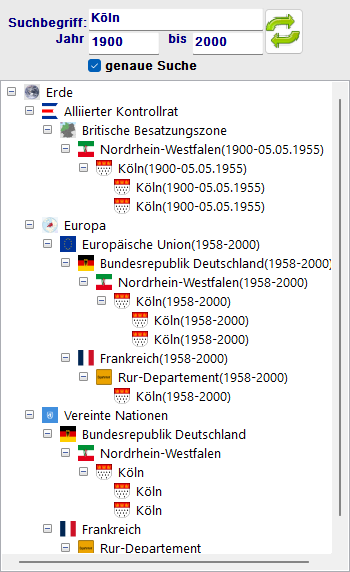
Der Ortsbaum ist die Navigationszentrale für alle Orte in deiner Genealogie-Datei Eine Genealogie-Datei enthält alle Personen, Familien, Orte und Quellen eines Forschungsprojekts. . Er zeigt alle erfassten Orte in einer hierarchischen Baumstruktur – ähnlich wie ein Ordnerverzeichnis – und ermöglicht schnelle Navigation, Suche und direkten Zugriff auf alle Orte und die dort vorkommenden Personen und Familien.
Auf dieser Seite:
Ortsbaum ein- und ausblenden
Der Ortsbaum befindet sich in der linken Navigationsleiste von GES-2000, zusammen mit anderen Bäumen (Quellen, Personen, Dokumente …). Er kann jederzeit ein- und ausgeblendet werden.
| Aktion | Wie |
|---|---|
| Ortsbaum einblenden | Im Hauptmenü: Ansicht → Ortsbaum, oder über die entsprechende Schaltfläche in der Werkzeugleiste |
| Ortsbaum ausblenden | Klick auf Schließen im Ortsbaum-Fenster, oder erneut über Ansicht → Ortsbaum |
| Zwischen Bäumen wechseln | Klick auf den entsprechenden Tab in der Navigationsleiste (Orte, Quellen, Personen, Dokumente …) |
Aufbau des Ortsbaums
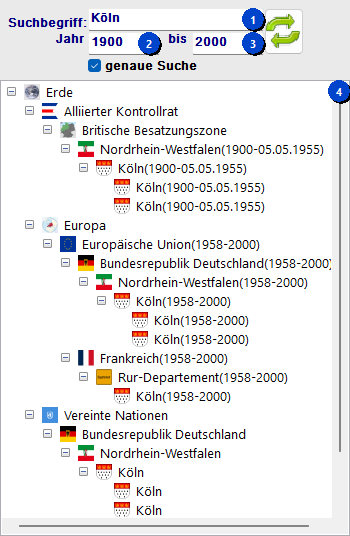
Der Ortsbaum gliedert sich in zwei Bereiche:
① Suchbereich – Suche und Filter
| Element | Bedeutung |
|---|---|
| Suchbegriff | Ortsname oder Teil davon – der Baum zeigt nur Orte, die diesen Begriff enthalten |
| Jahr von / bis | Zeitraum-Filter: Es werden nur Orte und Zugehörigkeiten angezeigt, die in diesem Zeitraum gültig waren. Leer lassen = alle Zeiträume. |
| Genaue Suche (Checkbox) | Wenn aktiv: Der Suchbegriff muss exakt mit dem Anfang
des Ortsnamens übereinstimmen. Wenn nicht aktiv: Der Begriff darf an beliebiger Stelle im Ortsnamen vorkommen (z.B. findet „bach" auch „Mühlbach"). |
| 🔄 (Aktualisieren) | Baum neu laden – mit den aktuellen Such- und Filtereinstellungen. |
② Baumbereich
Der Baum zeigt alle Orte in einer ③ hierarchischen Struktur nach dem Prinzip „gehört zu":
- Orte ohne Zugehörigkeit stehen auf der obersten Ebene (z.B. ein Staat oder ein übergeordnetes Territorium)
- Untergeordnete Orte (z.B. Kreise, Kirchspiele, Dörfer) erscheinen als Kindknoten – klick auf das Dreieck neben einem Eintrag, um die Ebene aufzuklappen (③ Hierarchieebenen)
- Jeder Eintrag trägt ein ④ Icon für den Ortstyp (Dorf, Stadt, Kreis, Land …)
Orte suchen und filtern
Nach Name suchen
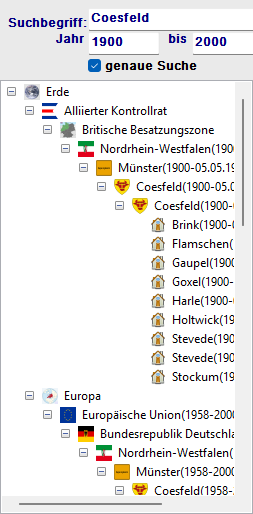
- Im Feld Suchbegriff den Ortsnamen oder einen Teil davon eingeben.
- Klick auf 🔄 (oder Enter) – der Baum aktualisiert sich.
- Nur Orte, die den Suchbegriff enthalten, werden angezeigt.
Nach Zeitraum filtern
- Im Feld Jahr von das Anfangsjahr eingeben
(z.B.
1750). - Im Feld Jahr bis das Endjahr eingeben
(z.B.
1850). - Klick auf 🔄.
- Der Baum zeigt nur Orte und Zugehörigkeiten, die in diesem Zeitraum gültig waren.
Mit dem Ortsbaum navigieren
| Aktion | Was passiert |
|---|---|
| Einfach-Klick auf einen Ort | Der Ort wird markiert. Alle geöffneten Fenster, die diesen Ort anzeigen können (z.B. Ortsverwaltung), aktualisieren ihre Anzeige auf diesen Ort. |
| Doppelklick auf einen Ort | Die Ortsverwaltung öffnet sich und zeigt den vollständigen Datensatz dieses Ortes. |
| Klick auf das Dreieck ▶ | Untergeordnete Orte dieser Ebene werden eingeblendet (Knoten aufklappen). Beim ersten Aufklappen werden die Daten direkt aus der Datenbank geladen. |
| Klick auf das Dreieck ▼ | Untergeordnete Orte werden ausgeblendet (Knoten zuklappen). |
Rechtsklick-Menü
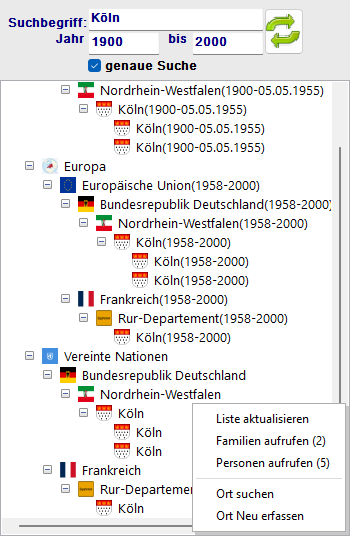
Ein Rechtsklick auf einen Ort im Baum öffnet ein Kontextmenü mit weiteren Funktionen:
| Menüeintrag | Was passiert |
|---|---|
| Liste aktualisieren | Den Ortsbaum neu laden (wie Klick auf 🔄). |
| Personen aufrufen (N) | Die Personensuche öffnet sich und zeigt alle Personen,
bei denen dieser Ort als Geburtsort, Sterbeort o.ä.
eingetragen ist. N = Anzahl der Personen. Dieser Eintrag erscheint nur, wenn mindestens eine Person diesen Ort verwendet. |
| Familie aufrufen (N) | Die Familiensuche öffnet sich und zeigt alle Familien,
bei denen dieser Ort eingetragen ist (z.B. Heiratsort).
N = Anzahl der Familien. Erscheint nur, wenn mindestens eine Familie diesen Ort verwendet. |
| Ort suchen | Die Ortssuche öffnet sich – du kannst dort aus der vollständigen Ortsliste auswählen. |
| Ort Neu erfassen | Die Ortsverwaltung öffnet sich mit einem leeren Formular für einen neuen Ort. |
Hierarchie per Drag & Drop ändern
Du kannst die Zugehörigkeit eines Ortes direkt im Baum per Drag & Drop ändern – also einen Ort einem anderen übergeordneten Ort zuordnen.
- Shift-Taste gedrückt halten.
- Linksklick auf den Ort, den du verschieben möchtest – und die Maustaste gedrückt halten.
- Den Ort auf den neuen übergeordneten Ort ziehen.
- GES-2000 fragt: „Soll der Ort … zum Ort … gehörig geändert werden?"
- Mit Ja bestätigen.
- Der Baum ordnet den Ort sofort in die neue Position ein.
Hinweise und Sonderfälle
| Situation | Was zu tun ist |
|---|---|
| Ortsbaum ist nicht sichtbar | Über Ansicht → Ortsbaum einblenden. Wenn der Menüpunkt fehlt oder ausgegraut ist, ist der Ortsbaum in den Programmeinstellungen deaktiviert (Einstellungen → Ohne Ortsbaum). |
| Meldung „Es sind zu viele Orte ohne Hierarchie" | Es gibt mehr als 50 Orte, die keinem übergeordneten Ort
zugeordnet sind. Verwende den Suchfilter oder den
Jahresfilter, um die Anzeige einzugrenzen. Langfristig: Orte über „Gehört zu" in die Hierarchie einordnen. |
| Änderungen in der Ortsverwaltung erscheinen nicht im Baum | Klick auf 🔄 im Ortsbaum, um die Anzeige zu aktualisieren. |
| Ein Ort hat kein Aufklapp-Dreieck | Diesem Ort sind keine Unterorte zugeordnet. Unterorte werden über das Feld „Gehört zu" in der Ortsverwaltung zugeordnet. |
| Personen/Familien erscheinen nicht im Rechtsklick-Menü | Für diesen Ort sind keine Personen oder Familien in der Datenbank eingetragen. Der Eintrag wird nur angezeigt, wenn Verwendungen vorhanden sind. |
| Drag & Drop funktioniert nicht | Sicherstellen, dass die Shift-Taste beim Ziehen gedrückt ist. Nur echte Orte (keine Gruppenknoten) können verschoben werden. |