GES-2000 Hilfe › Karte › Kartenansicht
Kartenansicht
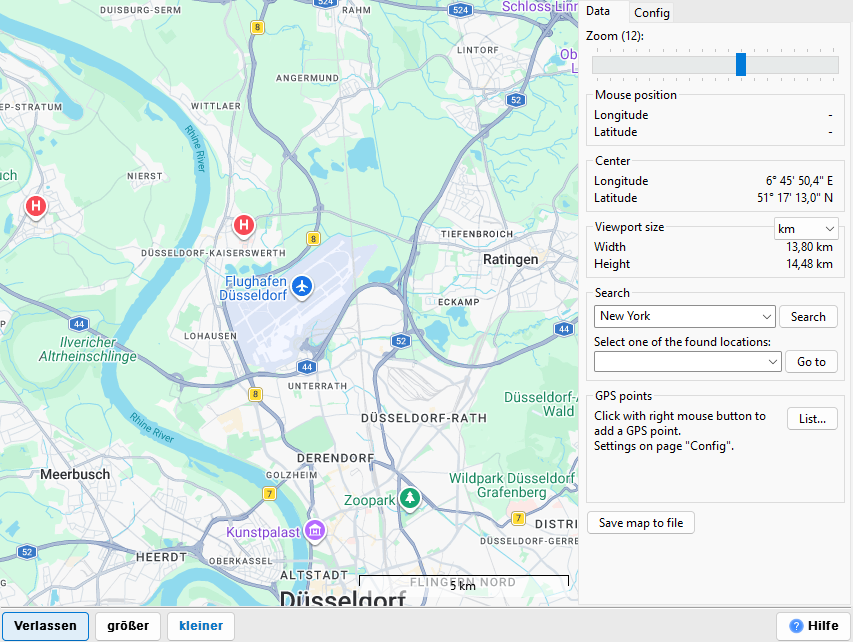
Die Kartenansicht zeigt den aktuell in der Ortsverwaltung geöffneten Ort auf einer interaktiven OpenStreetMap-Karte. Sie dient vor allem dazu, geografische Koordinaten (Breiten- und Längengrad) für einen Ort zu ermitteln und direkt zu übernehmen. Für die Kartenansicht ist eine Internetverbindung erforderlich.
Kartenansicht öffnen
Die Kartenansicht wird aus der Ortsverwaltung geöffnet – nicht über ein eigenständiges Menü. Öffne zunächst einen Ort in der Ortsverwaltung und klicke dann auf die Schaltfläche Karte in der Ribbon-Leiste.
GES-2000 übergibt den Ortsnamen und – falls vorhanden – die bereits gespeicherten Koordinaten an die Kartenansicht.
Ort auf der Karte anzeigen
Wenn für den Ort bereits Koordinaten hinterlegt sind, wird er sofort mit einem Pin auf der Karte markiert und die Kartenansicht springt automatisch an diese Position.
Wenn noch keine Koordinaten vorhanden sind, startet GES-2000 automatisch eine Online-Suche nach dem Ortsnamen (über den GeoNames-Dienst). Wird ein Treffer gefunden, springt die Karte zum gefundenen Ort und setzt dort den Pin – du kannst die Position anschließend noch feiner einstellen.
Ort manuell suchen
- Gib den Ortsnamen im Suchfeld ein (Umlaute werden automatisch umgeschrieben).
- Klicke auf Suchen.
- Wähle aus der Trefferliste den gewünschten Ort aus – jeder Eintrag zeigt den Namen und das Land.
- Klicke auf Gehe zu, um die Karte auf den Ort zu zentrieren (Zoomstufe 12).
Koordinaten ermitteln und übernehmen
Halte Shift gedrückt und klicke auf die gewünschte Stelle auf der Karte. GES-2000 setzt an dieser Stelle einen Pin und überträgt die Koordinaten sofort in die Ortsverwaltung.
| Aktion | Ergebnis |
|---|---|
| Shift + linke Maustaste auf Karte | Pin setzen; Breiten- und Längengrad werden sofort in die Ortsverwaltung übernommen |
| Mauszeiger über Karte bewegen | Aktuelle Koordinaten des Mauszeigers werden unten live angezeigt |
Koordinatenanzeige
Im rechten Bereich des Formulars werden laufend angezeigt:
| Anzeige | Bedeutung |
|---|---|
| Kartenmitte | Breiten- und Längengrad des aktuellen Kartenausschnitts (in Grad/Minuten/Sekunden) |
| Mausposition | Koordinaten direkt unter dem Mauszeiger (Echtzeit) |
| Sichtbarer Bereich | Breite und Höhe des aktuellen Kartenausschnitts in Kilometern oder Meilen (umschaltbar) |
Zoom einstellen
| Bedienelement | Funktion |
|---|---|
| + / − | Zoomstufe um je eine Stufe erhöhen oder verringern |
| Zoom-Schieberegler | Stellt die Zoomstufe direkt ein (1 = Weltkarte, 19 = Straßenebene) |
| Mausrad auf der Karte | Hinein- oder Herauszoomen |
| Klicken und Ziehen auf der Karte | Kartenausschnitt verschieben |
Kartenebenen (Layer)
Im Tab Layer lassen sich zusätzliche Kartenebenen zuschalten und die Deckkraft (Transparenz) der einzelnen Ebenen einstellen. Als Standard wird OpenStreetMap Standard verwendet. Optional stehen weitere Ebenen zur Verfügung:
- Google Satellite Only
- Google Terrain
- Maps For Free
Karte speichern
Klicke auf Als PNG speichern, um den aktuellen Kartenausschnitt als Bilddatei zu exportieren.
Hinweise
- Die Kartenansicht ist ein Hilfsdialog der Ortsverwaltung – sie zeigt immer nur den gerade geöffneten einzelnen Ort, keine Gesamtübersicht aller Orte der Genealogie.
- Ohne Internetverbindung bleibt die Karte leer; das Setzen eines Pins und die Koordinatenübernahme sind jedoch auch offline möglich, sofern die Karte zuvor geladen wurde.
- Die Koordinaten werden im Format
N52.1234/O13.5678(N/S für Breiten-, O/W für Längengrad) gespeichert. - Zoom-Level, Kartenmitte und Kartenprovider werden beim Schließen gespeichert und beim nächsten Öffnen wiederhergestellt.