GES-2000 Hilfe › Stammdaten – Orte › Orte suchen
Orte suchen
Mit der Ortssuche findest du schnell einen bestimmten Ort in deiner Genealogie – auch wenn du nur einen Teil des Namens kennst oder nach einer GOV-ID Eine eindeutige Kennnummer im Geschichtlichen Ortsverzeichnis (gov.genealogy.net). suchst. Die Ortssuche wird auch automatisch aufgerufen, wenn du in einem Datums-Dialog auf das Ortsfeld klickst.
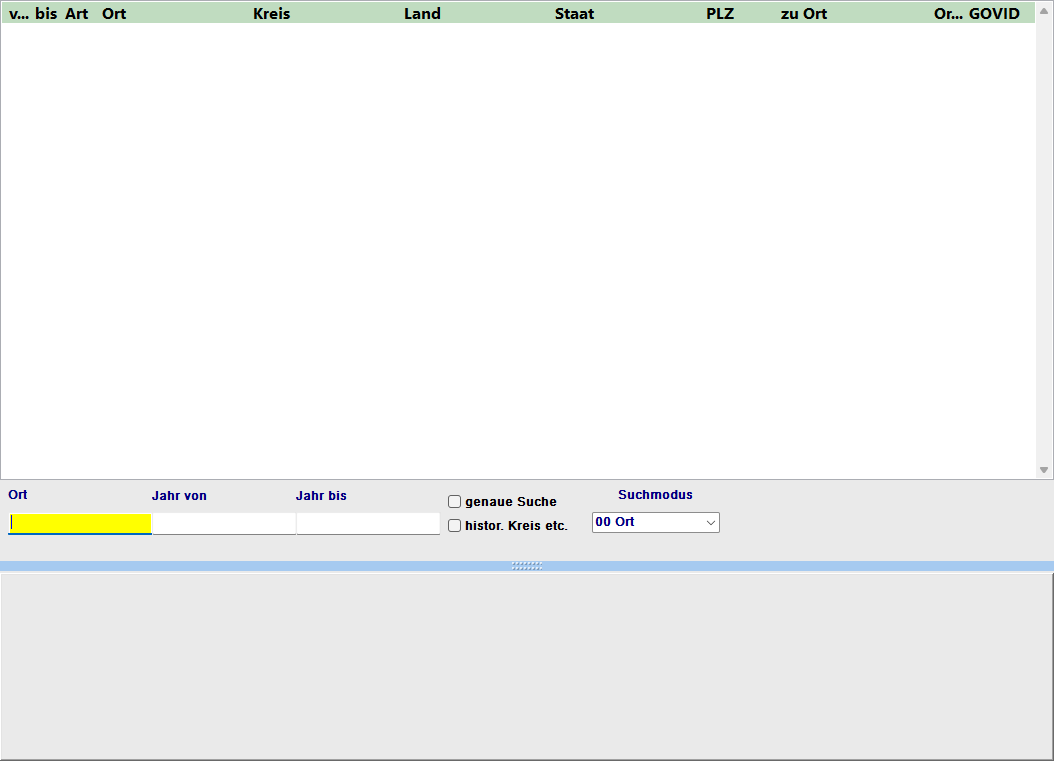
Wie öffnet sich das Formular?
| Weg | Beschreibung |
|---|---|
| Menü Orte → Orte suchen | Öffnet die Ortssuche direkt |
| Im Personenformular: Ortsfeld (Enter drücken) | Öffnet die Ortssuche im Auswahl-Modus – der gewählte Ort wird übernommen |
| Im Familienformular: Ortsfeld (Enter drücken) | Gleicher Auswahl-Modus |
| Im Ortsverwaltungs-Datums-Dialog | Ortssuche für das aktuelle Ereignisfeld |
Suchfelder
| Feld | Inhalt |
|---|---|
| Suchmodus |
Ort – Suche nach Ortsnamen (Standard) GOV-Id – Suche nach der GOV-ID Eindeutige Kennnummer im Geschichtlichen Ortsverzeichnis. des Ortes |
| Suchbegriff | Ortsnamen oder GOV-ID, nach der gesucht wird |
| Jahr von / bis | Einschränkung auf einen historischen Zeitraum – nur Orte, die in diesem Zeitraum existierten, werden angezeigt (nur im Suchmodus „Ort") |
| Genaue Suche (Checkbox) | Wenn aktiviert, muss der Suchbegriff exakt mit dem Ortsnamen übereinstimmen. Wenn deaktiviert, werden auch Teilübereinstimmungen gefunden (z.B. „bach" findet „Mühlbach", „Steinbach", „Rohrbach"). |
| Histor. Kreis etc. (Checkbox) | Wenn aktiviert, werden auch historische Zugehörigkeiten (Kreis, Amt, Kirchspiel) in die Suche einbezogen |
Du kannst
* als Platzhalter für beliebige Zeichen verwenden:
*bach findet alle Orte, die auf „bach" enden.
M*dorf findet z.B. „Marsdorf", „Mittelsdorf" usw.
Ergebnisliste
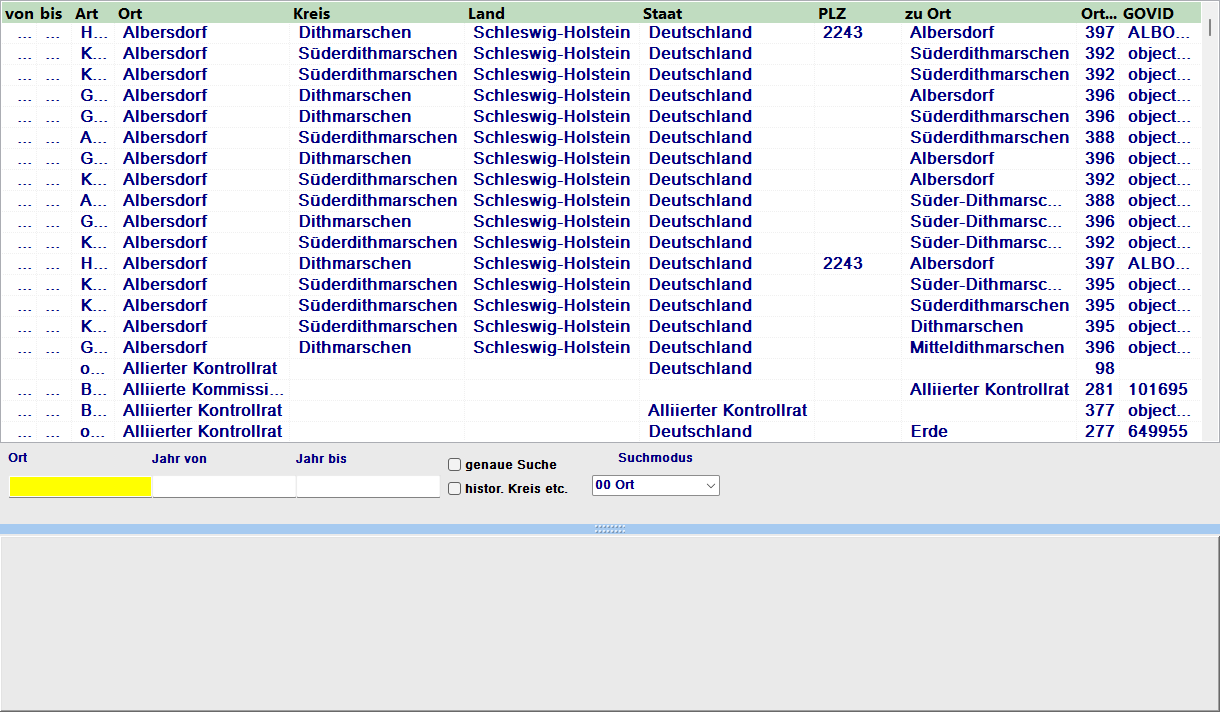
Die Ergebnisliste zeigt folgende Spalten:
| Spalte | Inhalt |
|---|---|
| von / bis | Zeitraum, in dem dieser Ortsname gültig war |
| Art | Ortstyp (Dorf, Stadt, Kirchspiel, Amt …) |
| Ort | Ortsname |
| Kreis | Zugehöriger Kreis oder Amt |
| Land | Zugehöriges Land oder Region |
| Staat | Zugehöriger Staat |
| PLZ | Postleitzahl (falls hinterlegt) |
| gehört zu | Übergeordneter Ort in der Hierarchie |
| GOV-ID | Kennnummer im Geschichtlichen Ortsverzeichnis |
| Aktion | Ergebnis |
|---|---|
| Doppelklick im Auswahl-Modus | Übernimmt den gewählten Ort in das aufrufende Feld und schließt die Suche |
| Doppelklick ohne Auswahl-Modus | Öffnet die Ortsverwaltung für diesen Ort |
| Rechtsklick auf einen Ort | Kontextmenü: Ort aufrufen, Personen aufrufen (n), Familien aufrufen (n) |
| Schaltfläche Drucken | Druckt die Ergebnisliste |
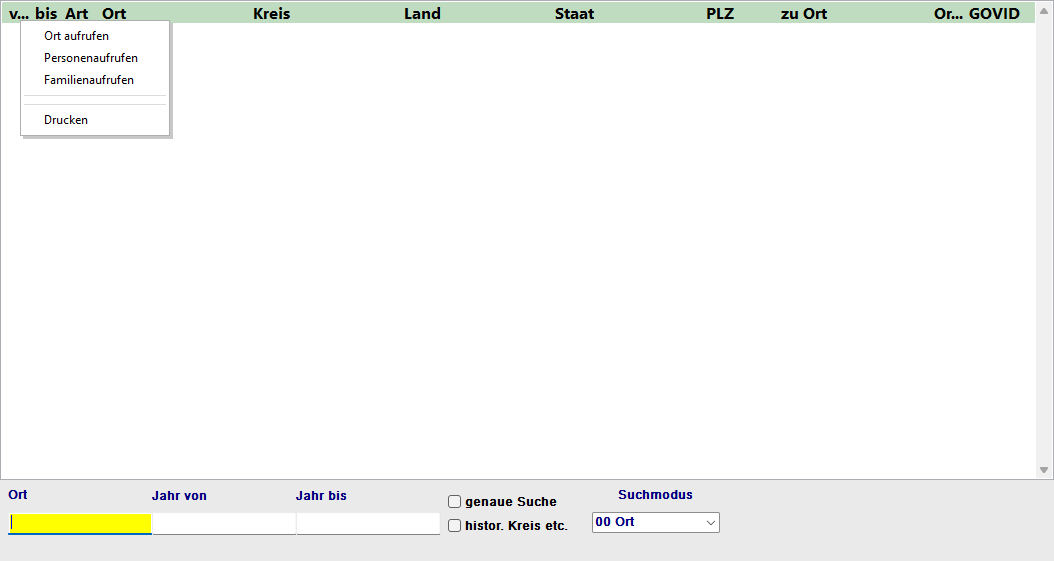
Das Kontextmenü zeigt bei jedem Ort, wie viele Personen und Familien
mit diesem Ort verknüpft sind, z.B. „Personen aufrufen (12)".
So siehst du sofort, wie relevant ein Ort in deiner Genealogie ist.
Typische Arbeitsabläufe
Ort für ein Ereignis auswählen
- Drücke im Datums-Dialog (z.B. Geburts-Dialog) Enter im Ortsfeld. Die Ortssuche öffnet sich.
- Gib einen Teil des Ortsnamens ein, z.B. „Köln".
- Drücke Enter oder klicke auf Suchen.
- Doppelklicke auf den passenden Ort in der Ergebnisliste. Der Ort wird ins Ereignisfeld übernommen.
Alle Personen an einem Ort anzeigen
- Suche den Ort (z.B. „Mühlbach").
- Rechtsklicke auf den Eintrag in der Ergebnisliste.
- Wähle Personen aufrufen (n). Das Suchformular öffnet sich mit allen Personen, die diesen Ort verwenden.
Ort über GOV-ID finden
- Wähle den Suchmodus GOV-Id.
- Gib die GOV-ID Z.B. MUEBACHJO60OD – die eindeutige Kennnummer im Geschichtlichen Ortsverzeichnis. ein.
- Drücke Enter.
Hinweise
| Situation | Hinweis |
|---|---|
| Ort nicht gefunden | Deaktiviere „Genaue Suche" und verwende einen kürzeren Suchbegriff oder Platzhalter. Historische Ortsnamen können stark von heutigen Schreibweisen abweichen. |
| Zu viele Treffer | Aktiviere „Genaue Suche" oder schränke über die Jahresfelder den Zeitraum ein. |
| Ort existiert noch nicht | Schließe die Suche und lege den Ort zuerst in der Ortsverwaltung an. Danach kannst du ihn in der Suche finden und auswählen. |
| Mehrere Treffer mit gleichem Namen | Achte auf die Spalten „Kreis", „Land" und „Staat", um den richtigen Ort zu identifizieren. Historische und heutige Einträge können nebeneinander stehen. |