GES-2000 Hilfe › Einstieg › Installation
Installation
GES-2000 läuft unter 64-Bit-Windows (Windows 10 oder neuer). Das Setup-Paket enthält alles, was du brauchst – du musst keine weiteren Programme separat herunterladen oder installieren.
Systemvoraussetzungen
| Komponente | Mindestanforderung |
|---|---|
| Betriebssystem | Windows 10 oder Windows 11 (64 Bit) |
| Freier Festplattenplatz | mindestens 15 GB |
| Arbeitsspeicher | 4 GB RAM empfohlen |
| Bildschirmauflösung | 1024 × 768 oder höher |
Download
Lade das Installationsprogramm von der offiziellen Download-Seite herunter:
GES-W-2000-64-Setup.exe herunterladen
Die Datei hat eine Größe von ca. 150 MB. Speichere sie an einem Ort, den du leicht wiederfindest (z. B. den Desktop oder den Ordner Downloads).
Sicherheitswarnung im Browser
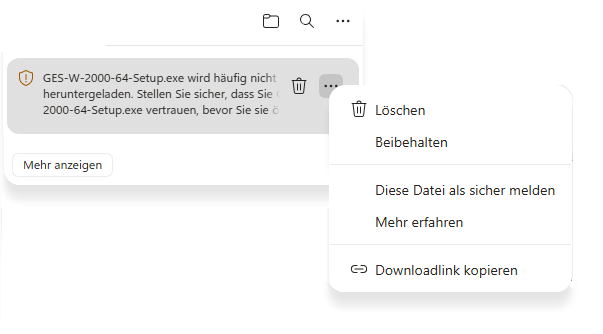
Einige Browser (z. B. Microsoft Edge, Google Chrome) zeigen beim Herunterladen eine Warnung, weil das Installationsprogramm nicht von Millionen Nutzern täglich heruntergeladen wird. Die Datei ist trotzdem sicher.
So gehst du vor, wenn der Browser die Datei blockiert:
- Klicke in der Download-Leiste des Browsers auf die
drei Punkte (
…) neben dem Dateinamen. - Wähle Beibehalten (oder Trotzdem herunterladen).
- Bestätige eine eventuelle Nachfrage mit Trotzdem beibehalten.
Windows SmartScreen
Beim ersten Start der Setup-Datei zeigt Windows möglicherweise den blauen SmartScreen-Dialog „Der Computer wurde durch Windows geschützt". Das liegt daran, dass GES-2000 ein Nischenprogramm ist und Windows unbekannte Programme zunächst warnt. Die Datei ist sicher.
- Klicke auf Weitere Informationen (der Link erscheint im blauen Dialog).
- Es erscheint eine zweite Ansicht mit der Schaltfläche Trotzdem ausführen.
- Klicke auf Trotzdem ausführen. Die Installation startet jetzt.
Schritt-für-Schritt-Installation
-
Setup starten: Doppelklicke auf
GES-W-2000-64-Setup.exe. Falls Windows eine Sicherheitsabfrage zeigt („Möchten Sie zulassen…"), bestätige mit Ja. - Willkommen: Der Installationsassistent öffnet sich. Klicke auf Weiter.
- Lizenzbedingungen: Lies und akzeptiere die Lizenzvereinbarung, dann klicke auf Weiter.
-
Installationsverzeichnis: Das Standardverzeichnis ist
C:\Program Files\GESW2000. Du kannst es ändern, musst es aber nicht. Klicke auf Weiter. - Desktopsymbol: Wähle, ob auf dem Desktop eine Verknüpfung angelegt werden soll. Klicke auf Weiter.
- Installation: Klicke auf Installieren. Das Setup installiert alle Komponenten automatisch (siehe unten).
- Fertigstellen: Nach Abschluss kannst du GES-2000 direkt starten. Klicke auf Fertigstellen.
Was wird installiert?
Das Setup richtet automatisch alle benötigten Komponenten ein:
| Komponente | Beschreibung |
|---|---|
| GES-2000 | Das Hauptprogramm mit allen Hilfsprogrammen (Datensicherung, Reparatur, Wiederherstellung) |
| Firebird 5 | Datenbankserver – wird automatisch installiert, wenn noch keine Firebird-Version auf dem Computer vorhanden ist |
| GhostScript | Wird für die PDF-Erstellung benötigt |
| Microsoft Visual C++ Runtime | Systembibliothek, die von GES-2000 benötigt wird |
| Schriften | Spezielle Schriftarten für genealogische Zeichen und Auswertungen (GesType, GES-2000 SansSerif) |
| Beispiel-Genealogie TESTDAT | Eine Übungsdatenbank mit Musterdaten, mit der das Programm beim ersten Start geöffnet wird |
Aktionen nach der Installation
Beim ersten Programmstart prüft GES-2000, ob optionale Zusatzmodule vorhanden sind. Fehlt etwas, erscheint der Dialog „Aktionen nach Installation":
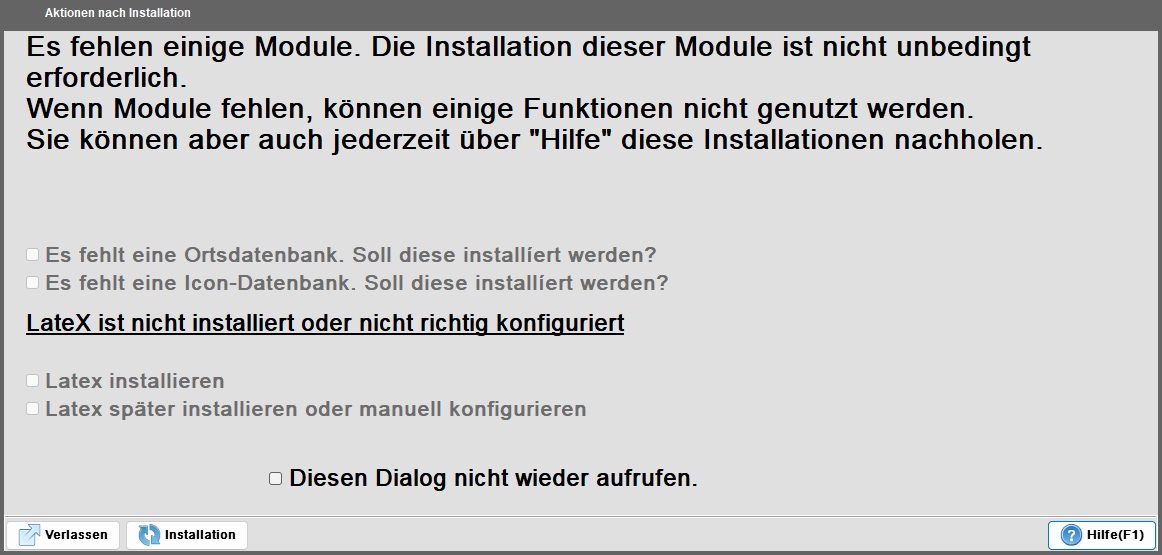
Du kannst hier folgende Module nachinstallieren lassen:
| Option | Beschreibung |
|---|---|
| Ortsdatenbank installieren | Eine umfangreiche Datenbank mit deutschen und europäischen Ortsnamen erleichtert die Erfassung von Geburts-, Heirats- und Sterbeorten erheblich. Empfohlen. |
| Ortsicons installieren | Kleine Kartensymbole für Ortsdarstellungen im Programm. Optional. |
| LaTeX installieren | LaTeX wird für den Druck von Auswertungen in hoher typografischer Qualität verwendet. Für einfache Druckausgaben nicht zwingend erforderlich; bei Bedarf auch später installierbar. |
Klicke auf Installation, um die gewählten Module herunterzuladen und einzurichten. Mit Verlassen überspringst du diesen Schritt – du kannst die Installation der Module jederzeit später über Menü Hilfe nachholen.
Demoversion und Freischaltung
GES-2000 läuft nach der Installation zunächst als Demoversion. In der Demoversion gilt:
- Bei Druckausgaben erscheint im Hintergrund der Aufdruck „Demoversion".
- Exporte (z. B. GEDCOM, PDF-Export) sind nicht möglich.
- Alle anderen Funktionen stehen uneingeschränkt zur Verfügung.
Um GES-2000 vollständig freizuschalten, rufst du den Freischaltdialog auf: Menü Hilfe → GES-2000 freischalten.
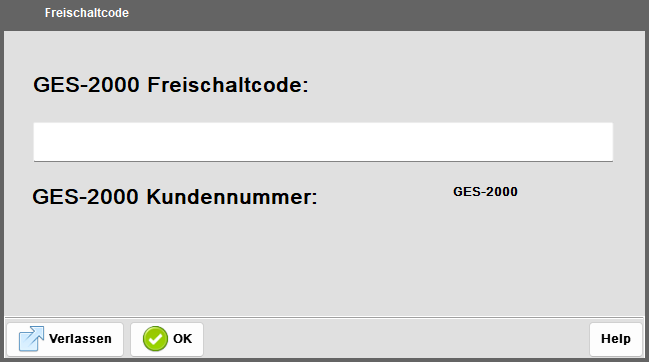
Trage den Freischaltcode ein, den du nach dem Kauf erhalten hast, und bestätige mit OK. Nach erfolgreicher Freischaltung startet GES-2000 als Vollversion.
Antivirus-Programme und Firewall
Bei der Installation oder einem Update von GES-2000 kann es vorkommen, dass ein Antivirus-Programm das Setup-Paket fälschlicherweise als Bedrohung einstuft und die Installation blockiert oder abbricht. GES-2000 enthält keine Schadsoftware. Das Installationspaket wird von Comodo CodeSigning signiert, damit Windows und Virenscanner die Herkunft eindeutig prüfen können.
C:\Program Files\GESW2000)
vorab als Ausnahme ein. Nach der Installation kann der Schutz wieder
aktiviert werden.
Windows Defender (Windows-Sicherheit)
Windows Defender ist auf jedem Windows-Rechner vorinstalliert. So richtest du eine Ausnahme ein:
- Öffne Einstellungen (Tastenkombination Win + I) und wähle Datenschutz & Sicherheit.
- Klicke auf Windows-Sicherheit und dann auf Viren- & Bedrohungsschutz.
- Scrolle nach unten bis zum Bereich „Einstellungen für Viren- & Bedrohungsschutz" und klicke auf Einstellungen verwalten.
- Scrolle weiter nach unten zu „Ausschlüsse" und klicke auf Ausschlüsse hinzufügen oder entfernen.
-
Klicke auf Ausschluss hinzufügen →
Ordner und wähle im Explorer
den Ordner
C:\Program Files\GESW2000aus. - Bestätige mit Ordner auswählen. Der Ordner erscheint jetzt in der Ausnahmeliste.
Andere Antivirus-Programme
Die Vorgehensweise ist bei allen Produkten ähnlich: Suche in den
Einstellungen nach „Ausnahmen", „Ausschlüsse" oder
„Whitelist" und füge den Ordner
C:\Program Files\GESW2000 hinzu.
| Programm | Wo du die Ausnahme einträgst |
|---|---|
| Windows Defender | Einstellungen → Windows-Sicherheit → Viren- & Bedrohungsschutz → Ausschlüsse |
| ESET NOD32 / Internet Security | Einstellungen → Erkennungs-Engine → Ausschlüsse → Prozessausschlüsse hinzufügen |
| Kaspersky | Einstellungen → Zusätzlich → Bedrohungen und Ausnahmen → Ausnahmen verwalten |
| Avast / AVG | Menü → Einstellungen → Allgemein → Ausnahmen → Dateipfad-Ausnahme hinzufügen |
| Bitdefender | Schutz → Antivirus → Einstellungen → Ausnahmen → Ausnahmen hinzufügen |
| Norton / Norton 360 | Gerätesicherheit → Einstellungen → Antivirus → Scans und Risiken → Ausschlüsse/Risiken |
| Sophos | Einstellungen → Zugelassene Elemente → Pfad-Ausnahme hinzufügen |
| McAfee | PC-Sicherheit → Echtzeitschutz → Ausgeschlossene Dateien |
| Trend Micro | Einstellungen → Ausnahmen → Ordner zur Ausnahmeliste hinzufügen |
| G DATA | Einstellungen → Virenscanner → Ausnahmen → Verzeichnis hinzufügen |
Firewall-Hinweise
GES-2000 benötigt eine Internetverbindung nur für folgende Funktionen:
- Download der optionalen Zusatzmodule (Ortsdatenbank, LaTeX) bei der Erstinstallation
- Programmaktualisierungen (Update-Prüfung)
- GOV-Ortssuche (Genealogisches Ortsverzeichnis, optionale Funktion)
- KI-Assistent (optionale Funktion, sofern aktiviert)
Falls deine Firewall GES-2000 beim ersten Start nach der Netzwerkverbindung
fragt: Erlaube den Zugriff für
C:\Program Files\GESW2000\ges2000.exe.
GES-2000 sendet keine Benutzerdaten ins Internet – der Netzwerkzugriff
dient ausschließlich den oben genannten Funktionen.
Einstellungen nach der Installation
Nach der Installation lohnt es sich, die Stammdaten in den Einstellungen auszufüllen. Sie werden bei automatischen Fehlerberichten mit übermittelt, damit der Support dich kontaktieren kann.
- Öffne Menü Extras → Einstellungen.
- Wechsle zum Tab Stammdaten / Support.
- Trage deinen Namen und deine E-Mail-Adresse ein.
- Klicke auf Speichern.
Umstieg von einer früheren Version
Wenn du bereits eine ältere Version von GES-2000 (oder GES-2018 / GESW-2020) verwendest, musst du deine Genealogien in die neue Version übernehmen.
Von GES-2018 oder GESW-2020 umsteigen
Die einfachste Methode: Das Programm kann die Daten direkt migrieren.
- Öffne Menü Datei → Genealogien → Verwalten.
- Klicke auf Alt-Neu.
- Wähle die Genealogie aus der Vorgängerversion aus.
- GES-2000 überträgt alle Daten in die neue Datenbankstruktur.
Von einer älteren Version oder anderen Programmen
Wenn eine direkte Migration nicht möglich ist, überträgst du die Daten per GEDCOM-Datei:
- Exportiere deine Daten aus dem alten Programm als
GEDCOM-Datei (
.ged). Achte darauf, die Option „mit Bildern/Dokumenten" zu aktivieren, falls vorhanden. - Lege in GES-2000 eine neue Genealogie an (nicht TESTDAT verwenden – sie darf nicht gelöscht werden).
- Importiere die GEDCOM-Datei über Menü Datei → GEDCOM importieren.
- Gib den Ordner mit den Bildern an, wenn Bilder enthalten sind.
Alternativ kannst du auch eine Datensicherung der alten Genealogie in eine neue GES-2000-Genealogie zurücksichern. Diese Methode erstellt die Genealogie direkt mit der neuen Firebird-5-Datenbankstruktur.
Nächste Schritte
Nach der Installation empfehlen wir:
- Erste Schritte – lerne, wie du deine erste Familie anlegst
- Genealogien verwalten – erstelle eine eigene Genealogie für deine Forschung
- Startbildschirm – lerne die Programmoberfläche kennen