GES-2000 Hilfe › GEDCOM › GEDCOM exportieren
GEDCOM exportieren
Mit dem GEDCOM-Export gibst du deine Genealogie-Daten in einem standardisierten Format aus, das andere Programme lesen können – zum Beispiel um Daten mit Familienmitgliedern zu teilen oder in ein anderes Programm zu übertragen. Der Export läuft in drei Schritten über drei Tabs: Adresse, Parameter und Auswahl.
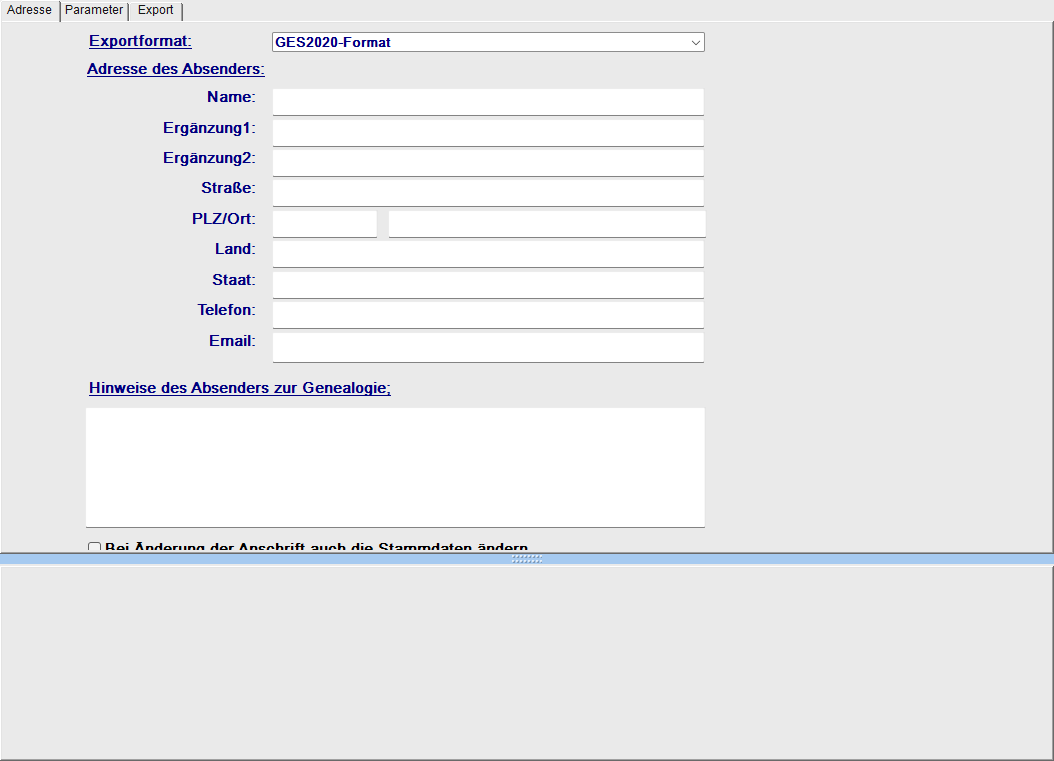
Export-Schritte
- Öffne den Export über Menü Datei → GEDCOM → Exportieren.
- Tab 1 – Adresse: Trage deinen Namen und deine Kontaktdaten ein. Diese erscheinen im GEDCOM-Header als Ersteller-Info.
- Tab 2 – Parameter: Wähle Format, Zeichenkodierung, Ausgabedatei und Optionen (Medien, Ortsstruktur, Datenschutz).
- Tab 3 – Auswahl: Lege fest, welche Personen, Familien oder Orte exportiert werden sollen.
- Klicke auf Auswählen um die Datensätze zu selektieren, dann auf GEDCOM-Datei erstellen.
Tab 2 – Parameter
Format wählen
| Format | Empfohlen für |
|---|---|
| GEDCOM 7.0 | Moderne Programme, beste Unicode-Unterstützung,
kann Medien als ZIP (.GDZ) einpacken |
| GEDCOM 5.5.1 (generisch) | Universeller Standard – kompatibel mit fast allen Genealogie-Programmen |
| GES 2022 / 2020 | Andere GES-2000-Installationen – nutzt GES-spezifische
Erweiterungen (_LOC-Ortsstruktur) |
| PAF (Personal Ancestral File) | Älteres Format für PAF-kompatible Programme |
Weitere Optionen
| Option | Bedeutung |
|---|---|
| Medien / Grafiken einbeziehen | Verknüpfte Bilddateien werden mit exportiert. Bei GEDCOM 7
werden sie in die .GDZ-ZIP-Datei gepackt |
| Ortsstruktur einbeziehen | Exportiert die vollständige Ortshierarchie als
_LOC-Einträge (nur GES-kompatible Formate) |
| Ohne Änderungshistorie | Lässt interne Änderungsverläufe weg – reduziert die Dateigröße |
| Datenschutz | Maskiert als vertraulich markierte Felder – nützlich wenn du die Datei öffentlich teilst |
| Daten nicht vor Jahr X | Filtert Personen heraus, die nach einem bestimmten Geburtsjahr geboren wurden (z.B. noch lebende Personen) |
Tab 3 – Auswahl
Hier legst du fest, welche Datensätze exportiert werden:
| Modus | Beschreibung |
|---|---|
| Alle Personen | Exportiert die gesamte Genealogie |
| Vorfahren | Alle Vorfahren des eingetragenen ProbandenAls Proband bezeichnet man die Person, von der aus eine Vorfahren- oder Nachfahrendarstellung aufgebaut wird. bis zur eingestellten Generationenzahl |
| Nachfahren | Alle Nachkommen der eingetragenen Stammperson |
| Vorfahren und Nachfahren | Kombination beider Modi |
| Familien | Wählt Familien statt Einzelpersonen aus; schließt automatisch die Elternfamilien ein |
| Orte | Exportiert nur die Ortsstammdaten |
Nach dem Klick auf Auswählen zeigt GES-2000 die Anzahl der selektierten Personen, Familien, Orte, Quellen und Medien an. Mit GEDCOM-Datei erstellen startest du dann den eigentlichen Export.
Wenn eine gleichnamige Datei bereits existiert, fragt GES-2000 nach,
ob sie überschrieben werden soll.
Für den Datenaustausch mit anderen GES-2000-Nutzern empfiehlt sich
das Format GES 2022 – es überträgt die vollständige
Ortshierarchie und GES-spezifische Felder verlustfrei.
Für den Austausch mit anderen Programmen nimm GEDCOM 5.5.1.