GES-2000 Hilfe › Dokumente & Bilder › Bild anzeigen
Bild anzeigen
Der integrierte Bildbetrachter von GES-2000 öffnet alle Bilder und Scans, die einem Datensatz zugeordnet sind – darunter Fotos (JPG, PNG), Scans (TIFF) und mehrseitige PDF-Dokumente wie Kirchenbuchauszüge oder Urkunden. Du kannst den Zoom frei einstellen und bei mehrseitigen Dokumenten seitenweise blättern.
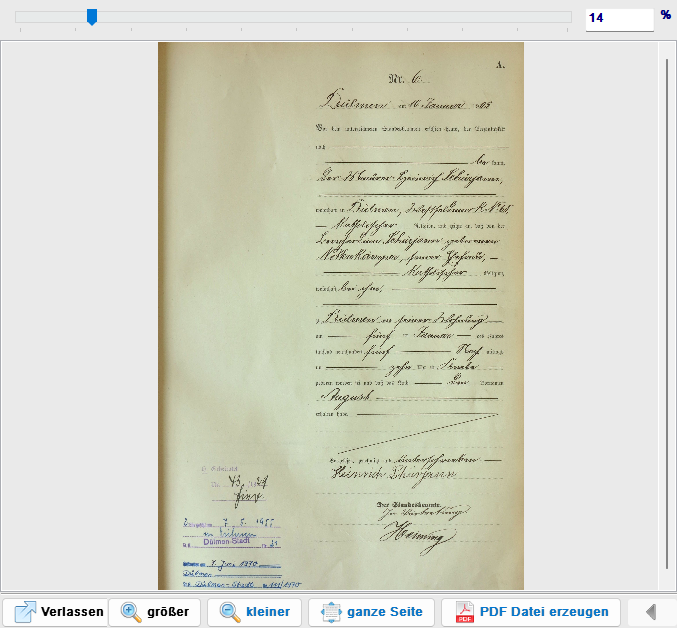
Bildbetrachter öffnen
Du erreichst den Bildbetrachter über mehrere Wege:
- Doppelklick auf ein Vorschaubild in der Dokumentenverwaltung
- Kontextmenü im Dokumentenbaum → Bild anzeigen
- Schaltfläche Bild in einem Personenformular, wenn ein Foto hinterlegt ist
Zoom einstellen
Der Bildbetrachter bietet drei Wege zur Zoom-Einstellung:
- Schaltfläche Größer – vergrößert schrittweise um je 10 %
- Schaltfläche Kleiner – verkleinert schrittweise um je 10 %
- Schieberegler Zoom (1–100 %) – ziehe den Regler für eine stufenlose Einstellung
- Eingabefeld Faktor – tippe einen genauen Prozentwert ein und bestätige mit Enter
Vollansicht
Klicke auf Ganze Seite, um das Bild automatisch an die Fenstergröße anzupassen. Bei sehr großen Scans ist dies der schnellste Weg zu einem vollständigen Überblick.
Mehrseitige Dokumente und PDFs
Bei mehrseitigen Dokumenten (z. B. einem gescannten Kirchenbuch oder einem PDF mit mehreren Seiten) stehen dir Navigationsschaltflächen zur Verfügung:
- Zurück (Prior) – zur vorherigen Seite
- Weiter (Next) – zur nächsten Seite
Die aktuelle Seitenzahl und Gesamtseitenanzahl werden unterhalb des Bildes angezeigt. GES-2000 verwendet zur PDF-Anzeige die eingebettete PDF-Unterstützung; eine externe Anwendung ist nicht notwendig.
Hinweise
- Unterstützte Formate: JPG, PNG, BMP, GIF, TIFF, PDF.
- Sehr große Dateien (z. B. hochaufgelöste TIFF-Scans) können etwas länger laden.
- Der Bildbetrachter ist schreibgeschützt – du kannst Bilder hier ansehen, aber nicht bearbeiten. Für das Verknüpfen oder Löschen von Bildern öffne die Dokumentenverwaltung.