GES-2000 Hilfe › Dokumente & Bilder › Dokumente verwalten
Dokumente und Bilder verwalten
In GES-2000 kannst du jeder Person, Familie, jedem Ort und jeder Quelle beliebig viele Dokumente und Bilder zuordnen – zum Beispiel Fotos, Scans von Kirchenbüchern, Urkunden oder handschriftliche Notizen. Die Bilder erscheinen als Vorschau im andockbaren Bilder-Panel; ein Doppelklick auf ein Vorschaubild öffnet das Vollbild-Ansichtsfenster.
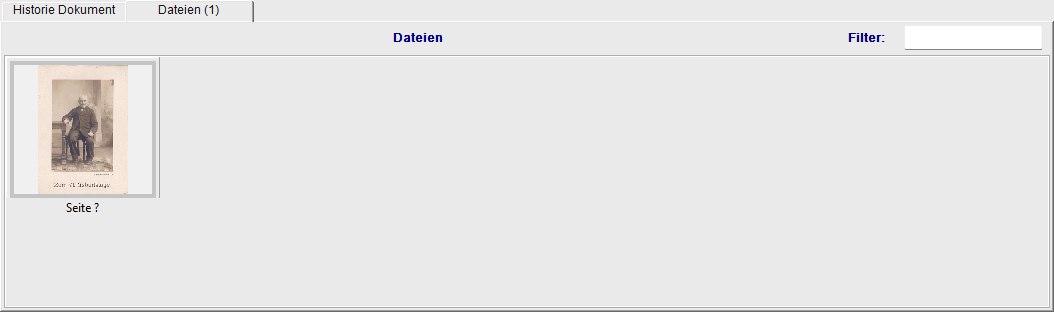
Das Bilder-Panel
Das Bilder-Panel ist ein andockbares Fenster in der rechten Seitenleiste. Es zeigt alle Bilder des gerade geöffneten Datensatzes (Person, Familie, Ort oder Quelle) als Vorschaubilder an.
Bilder hinzufügen
- Öffne die gewünschte Person, Familie, den Ort oder die Quelle.
- Rechtsklick im Bilder-Panel → Bilder hinzufügen.
- Wähle eine oder mehrere Bilddateien im Datei-Dialog aus (Mehrfachauswahl mit Strg+Klick möglich).
- GES-2000 kopiert die Dateien in den DokumentenpfadDer Dokumentenpfad ist ein Ordner auf deiner Festplatte, in dem GES-2000 alle Bilder und Dokumente dieser Genealogie ablegt. Du kannst ihn in der Genealogien-Verwaltung festlegen. der Genealogie und legt automatisch einen Dokumenteintrag an.
Kontextmenü im Bilder-Panel
Ein Rechtsklick auf ein Vorschaubild öffnet das Kontextmenü:
| Menüpunkt | Wirkung |
|---|---|
| im eigenen Fenster anzeigen | Öffnet das Bild im Vollbild-Betrachter |
| Dokument aufrufen | Öffnet den Dokumenteintrag zum Bearbeiten der Metadaten |
| Titel bearbeiten | Ändert die Bildunterschrift direkt |
| Bilder hinzufügen | Fügt weitere Bilder per Datei-Dialog hinzu |
| primärer Ausschnitt | Kennzeichnet dieses Bild als Hauptbild (z.B. für Druckausgaben) |
| Grafik drucken / nicht drucken | Legt fest, ob das Bild in Druckausgaben erscheint |
| Grafik beim HTML-Export ausgeben | Steuert die Einbindung ins HTML-Export |
| Bildausschnitt löschen | Entfernt die Verknüpfung zwischen Bild und Datensatz (die Bilddatei selbst bleibt erhalten) |
| Vorschaudateien erneuern | Erzeugt die Vorschaubilder neu (hilfreich nach Dateiverschiebungen) |
| Zeige Transkription | Öffnet den Transkriptionstext zum Bild (z.B. abgeschriebener Kirchenbucheintrag) |
| Einfügen aus der Zwischenablage | Fügt ein Bild aus der Windows-Zwischenablage ein |
Dokumenteintrag bearbeiten
Jedes Bild oder Dokument hat einen Metadateneintrag, den du über Dokument aufrufen im Kontextmenü öffnest. Dort kannst du Beschreibung, Datum, Art und Kategorie festlegen.
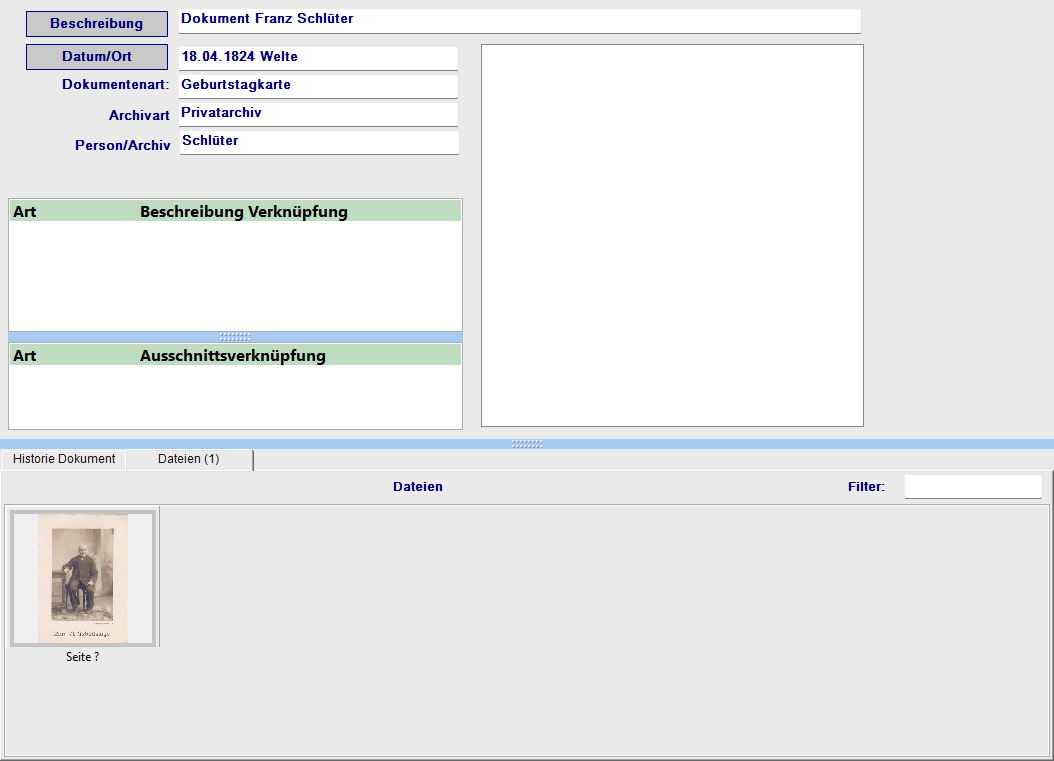
Felder im Dokumenteintrag
| Feld | Bedeutung |
|---|---|
| Kurzbeschreibung | Freitext-Beschreibung des Dokuments oder Bildes (z.B. „Taufregister 1842, Seite 12" oder „Porträt um 1890"). GES-2000 schlägt bekannte Bezeichnungen vor. |
| Datum / Ort | Aufnahmedatum oder Entstehungsdatum des Dokuments. Eingabe über den Datums-Dialog (Schaltfläche rechts neben dem Feld). |
| Dokumentenart | Klassifizierung des Dokuments (z.B. „Foto", „Urkunde", „Scan", „Handschrift"). GES-2000 schlägt bekannte Arten vor. |
| Kategorie 1 / 2 | Zwei frei konfigurierbare Kategoriefelder, deren Bezeichnungen du in den Einstellungen anpassen kannst. |
Ribbon-Leiste im Dokumentformular
| Pane | Schaltflächen |
|---|---|
| Programm | Beenden / Formular schließen |
| Dokumentenordner | Neu – neues Dokument anlegen; Löschen – Dokument entfernen |
| Sonstiges | „1. Zeich. klein" – ersten Buchstaben der Kurzbeschreibung kleinschreiben; Historie – Änderungshistorie anzeigen |
Verknüpfungen
Im unteren Bereich des Dokumentformulars siehst du die Verknüpfungen: alle Datensätze (Personen, Familien, Orte, Quellen), denen dieses Dokument zugeordnet ist. Ein Dokument kann mit mehreren Datensätzen gleichzeitig verknüpft sein.
| Rechtsklick im Verknüpfungs-Grid | Wirkung |
|---|---|
| Person aufrufen | Öffnet die verknüpfte Person |
| Familie aufrufen | Öffnet die verknüpfte Familie |
| Ort aufrufen | Öffnet den verknüpften Ort |
| Quelle aufrufen | Öffnet die verknüpfte Quelle |
| Verknüpfung lösen | Entfernt die Zuordnung (das Dokument bleibt in der Datenbank) |
Bilder anzeigen
Ein Doppelklick auf ein Vorschaubild öffnet das Bild im Vollbild-Betrachter. Dort kannst du:
- Die Ansichtsgröße über den Zoom-Regler oder die Schaltflächen Größer / Kleiner anpassen
- Ganze Seite: Bild auf Fenstergröße einpassen
- Mit Zurück und Weiter durch alle Bilder des Datensatzes blättern
- Ein PDF erzeugen aus dem aktuellen Bild
Dokumentenpfad einrichten
GES-2000 sucht Bilddateien im Dokumentenpfad der Genealogie. Du kannst diesen Pfad in der Genealogien-Verwaltung festlegen. Wenn Bilddateien nach dem Zuordnen verschoben oder umbenannt werden, zeigt GES-2000 einen Platzhalter statt des Bildes. Mit Vorschaudateien erneuern im Kontextmenü kannst du die Vorschau dann aktualisieren.