GES-2000 Hilfe › Personen › Historienansicht
Historienansicht
Die Historienansicht ist ein andockbares Panel, das zu jedem Datensatz – Person, Familie, Ort oder Quelle – eingeblendet werden kann. Es fasst alle quellenkundlichen und redaktionellen Informationen zu einem Datensatz an einem Ort zusammen: verknüpfte Quellen, Forschungsnotizen und den Änderungsverlauf einzelner Felder.
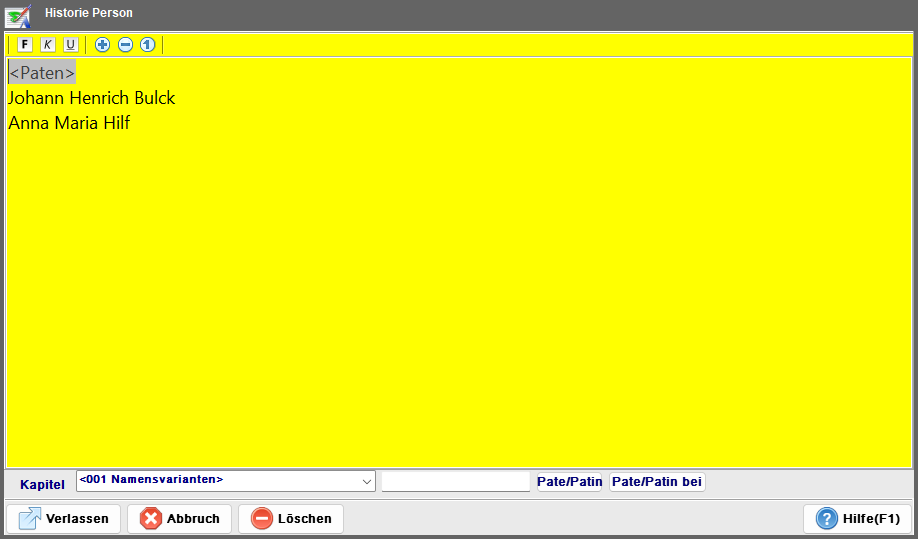
Historienansicht öffnen
Du kannst die Historienansicht auf drei Wegen öffnen:
- Tastenkürzel Alt+H
- Menü Ansicht → Historienansicht
- Schaltfläche in der Werkzeugleiste (Uhr-Symbol)
Das Panel dockt sich standardmäßig am unteren Rand des Hauptfensters an. Du kannst es durch Ziehen an der Titelleiste frei positionieren oder als eigenes Fenster ablösen.
Was zeigt die Historienansicht?
Die Historienansicht gliedert sich in zwei Bereiche:
Quellen-Verknüpfungen
Zu jedem Ereignis einer Person (Geburt, Taufe, Heirat, Tod usw.) werden die verknüpften Quellen aufgelistet. Du siehst auf einen Blick, welche Ereignisse bereits mit Quellen belegt sind und welche noch offen stehen. Ein Klick auf einen Quelleneintrag öffnet die Quellenverwaltung direkt für diesen Datensatz.
Forschungsnotiz
Im Notiz-Bereich kannst du freie Texte zum Datensatz hinterlegen – zum Beispiel offene Fragen, Hinweise auf weitere Quellen oder Zwischenergebnisse deiner Recherche. Die Notiz ist nur für interne Zwecke; sie erscheint nicht in Druckausgaben.
Quelle zu einem Ereignis verknüpfen
- Wähle in der Historienansicht das gewünschte Ereignis aus (z. B. „Geburt").
- Klicke auf Quelle verknüpfen (Plus-Symbol).
- Der Quellenauswahl-Dialog öffnet sich. Wähle eine vorhandene Quelle aus oder lege eine neue an.
- Bestätige mit OK. Die Quelle erscheint sofort in der Liste.
Forschungsnotiz eingeben
- Klicke in das Notiz-Textfeld der Historienansicht.
- Tippe deinen Text. Zeilenumbrüche sind erlaubt.
- Die Notiz wird automatisch gespeichert, wenn du den Datensatz wechselst oder das Panel schließt.
Hinweise
- Die Historienansicht passt sich automatisch an den gerade aktiven Datensatz an – öffne also zunächst die gewünschte Person, Familie oder den Ort und blende dann die Historienansicht ein.
- Das Panel speichert seine Andock-Position zwischen Programmstarts.
- Das Änderungsprotokoll lässt sich nicht manuell bearbeiten oder löschen.