GES-2000 Hilfe › Familien › Familie erfassen
Familie erfassen und bearbeiten
In diesem Fenster erfasst du alle Informationen zu einer Familie: Vater, Mutter, Heiratsdaten (kirchlich und standesamtlich), Scheidung, Kinder und Trauzeugen. Eine „Familie" in GES-2000 entspricht immer einem Elternpaar – also zwei Personen, die gemeinsam Kinder haben oder verheiratet waren.
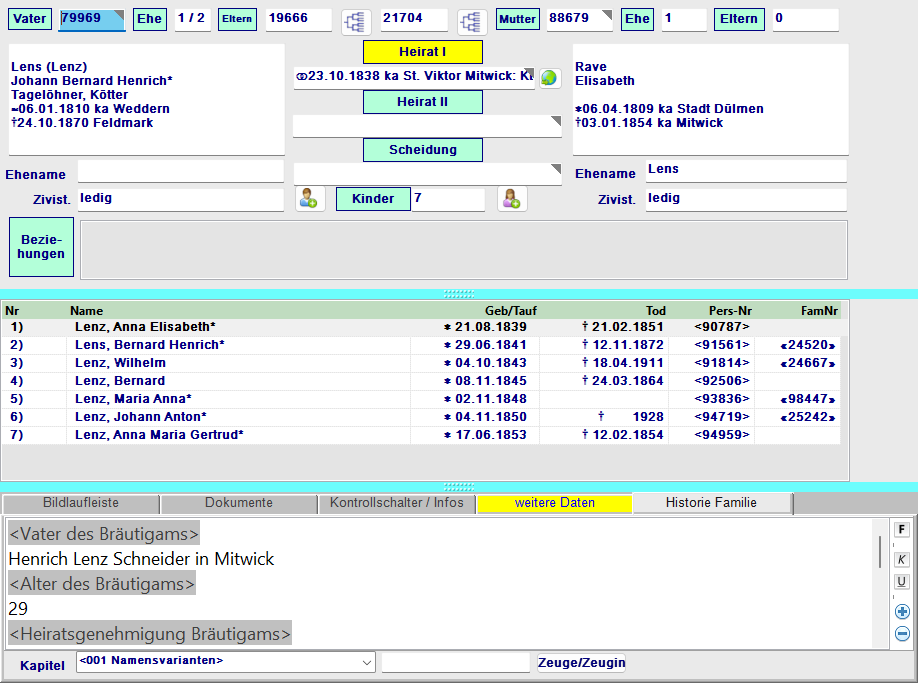
Wie öffnet sich das Fenster?
| Weg | Beschreibung |
|---|---|
| Menü Familie → Familie aufrufen | Öffnet eine Familie direkt über ihre Familien-Nr |
| Im Personenformular: Schaltfläche Familie | Öffnet die Familie, in der diese Person Elternteil ist |
| Im Personenformular: Doppelklick im Partnergrid | Öffnet die Ehe-Familie mit dem angeklickten Partner |
| Im Personenbaum: Doppelklick auf eine Familie oder „Familie aufrufen" | Öffnet die zugehörige Familie |
| Aus der Familiensuche | Doppelklick auf einen Treffer in der Ergebnisliste |
| Schaltfläche Neu im Ribbon | Legt eine neue, leere Familie an |
Aufbau des Formulars
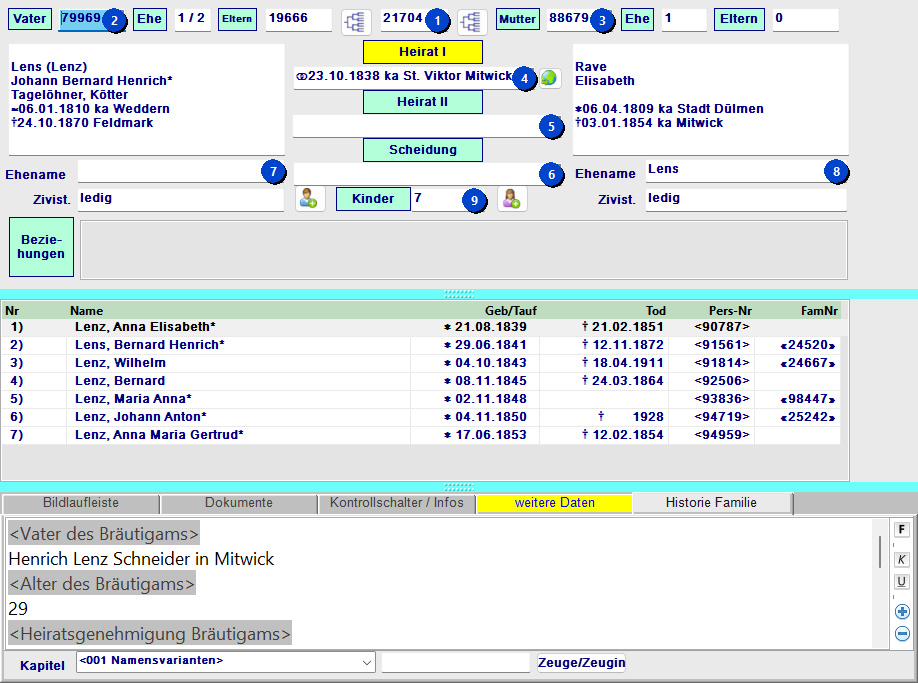
Das Formular gliedert sich in drei Bereiche:
| Bereich | Inhalt |
|---|---|
| Oberer Bereich | Vater und Mutter (mit Kurzinfos und Fotos), Heiratsdaten, Trauzeugen und Elterninfo |
| Unterer Bereich | Kinderliste mit allen Kindern dieser Familie |
| Panels (andockbar) | Bilder, Dokumente, Prüfung, Zusatzfelder, Historie |
Felder im Überblick
Familienkopf
| Feld | Inhalt | Hinweis |
|---|---|---|
| ① Familien-Nr | Eindeutige Nummer dieser Familie | Wird von GES-2000 automatisch vergeben. Eine 0 bedeutet: neue Familie, noch nicht gespeichert. |
| ② Vater | Satz-Nr Die eindeutige Nummer einer Person in GES-2000. des Vaters / Ehemannes | Klick auf Vater öffnet den Personenauswahl-Dialog. Das Feld selbst ist nicht direkt beschreibbar. |
| ③ Mutter | Satz-Nr der Mutter / Ehefrau | Klick auf Mutter öffnet den Personenauswahl-Dialog. |
| Ehe-Nr Vater | Nummer dieser Ehe für den Vater (1. Ehe, 2. Ehe …) | Wird automatisch gezählt, kann manuell korrigiert werden |
| Ehe-Nr Mutter | Nummer dieser Ehe für die Mutter | Analog zum Vater |
| ⑦ Ehename Vater / ⑧ Ehename Mutter | Gemeinsam gewählter Ehename (falls abweichend vom Geburtsnamen) | Freitext; wird in Auswertungen mit ausgegeben |
| Zivilstand Vater / Mutter | Zivilstandsbezeichnung zum Zeitpunkt der Heirat (z.B. „ledig", „verwitwet", „geschieden") | Freitext; wird auf dem Familienstammblatt ausgegeben |
Heiratsdaten
| Feld | Inhalt | Hinweis |
|---|---|---|
| ④ Heirat í | Kirchliches Heiratsdatum und Heiratsort | Klick auf Heirat oder Enter öffnet den Datums-Dialog (wie bei Personenereignissen) |
| ⑤ Standesamt ± | Standesamtliche Trauung – Datum und Ort | Klick auf Standesamt öffnet den Datums-Dialog. Kann zusätzlich zur kirchlichen Heirat oder alternativ erfasst werden. |
| ⑥ Scheidung í | Scheidungsdatum und -ort (falls zutreffend) | Klick auf Scheidung öffnet den Datums-Dialog |
Kontextmenü der Datumsfelder
Rechtsklick auf ein Heirats-Datumsfeld (Heirat oder Standesamt) öffnet ein Kontextmenü mit Hilfsfunktionen:
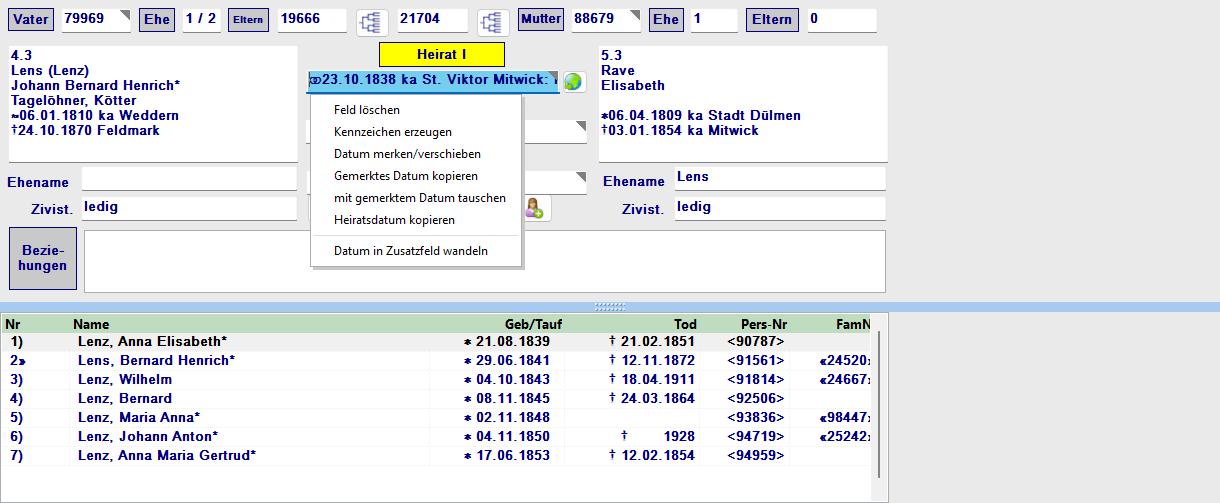
| Eintrag | Funktion |
|---|---|
| Feld löschen | Löscht den Inhalt des Datumsfeldes vollständig |
| Kennzeichen erzeugen | Trägt ein leeres Datum-Kennzeichen ein – signalisiert, dass das Ereignis stattgefunden hat, das genaue Datum aber unbekannt ist |
| Datum merken/verschieben | Merkt das aktuelle Datum intern. Beim nächsten Klick auf das andere Heiratsdatum-Feld wird es dorthin verschoben (das Ursprungsfeld wird geleert) |
| Gemerktes Datum kopieren | Kopiert das gemerkte Datum in das aktuelle Feld – das Ursprungsfeld bleibt erhalten |
| mit gemerktem Datum tauschen | Tauscht das gemerkte Datum mit dem Inhalt des aktuellen Feldes – z.B. um kirchliches und standesamtliches Datum zu vertauschen |
| Heiratsdatum kopieren | Überträgt das Datum aus dem Feld „Heirat" in das Feld „Standesamt" (oder umgekehrt), wenn beide denselben Eintrag bekommen sollen |
| Datum in Zusatzfeld wandeln | Verschiebt das Datum in ein freies Zusatzfeld der Familie |
Trauzeugen und Beziehungen
Unterhalb der Heiratsdaten siehst du eine Liste der Trauzeugen und weiterer Beziehungen zur Hochzeit:
- Klick auf Beziehungen öffnet den Dialog zum Hinzufügen und Bearbeiten von Trauzeugen.
- Doppelklick auf einen Zeugen öffnet dessen Personenformular.
- Rechtsklick auf die Zeugen-Liste zeigt das Kontextmenü mit weiteren Optionen (Bearbeiten, Lösen, Suchen).
Elterninfo
Rechts im Formular zeigt ein Infofeld die Eltern des Vaters und der Mutter an – also die Großeltern dieser Familie. Diese Angaben sind nur lesend; sie kommen direkt aus den Personendaten.
⑨ Kinderliste
Im unteren Teil des Formulars siehst du alle Kinder dieser Familie. Die Liste zeigt für jedes Kind: Name, Vorname, Geburtsdatum und Geburtsort.
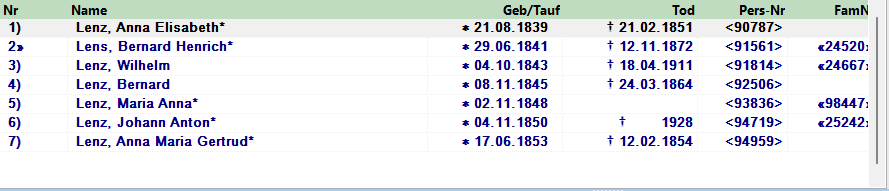
| Aktion | Beschreibung |
|---|---|
| Schaltfläche Neuer Junge | Legt eine neue männliche Person an und verknüpft sie als Kind mit dieser Familie |
| Schaltfläche Neues Mädchen | Legt eine neue weibliche Person an und verknüpft sie als Kind mit dieser Familie |
| Doppelklick auf ein Kind | Öffnet das Personenformular dieses Kindes |
| Rechtsklick auf ein Kind | Kontextmenü mit Optionen: Kind bearbeiten, Ehe des Kindes anzeigen, Familie des Kindes, Kind lösen, Kind in andere Familie verschieben, Nachfahren der Familie anzeigen |
| Schaltfläche Kinder | Zeigt die Kinderverwaltung – hier kannst du auch vorhandene Personen als Kinder zu dieser Familie hinzufügen |
Ribbon und Schaltflächen


| Schaltfläche | Funktion |
|---|---|
| Neu | Legt eine neue, leere Familie an |
| Speichern | Speichert alle Änderungen an der Familie |
| Löschen | Löscht die Familie nach einer Sicherheitsabfrage. Die verknüpften Personen werden nicht gelöscht, nur die Familienzugehörigkeit wird getrennt. |
| Historie | Zeigt alle gespeicherten Änderungen an dieser Familie mit Datum und Benutzer |
| Druckt ein Familienstammblatt mit allen Daten | |
| Ahnenliste Vater | Zeigt die Ahnenliste des Vaters |
| Ahnenliste Mutter | Zeigt die Ahnenliste der Mutter |
| Nachfahren der Familie | Zeigt alle Nachkommen dieser Familie |
Zwischen Familien blättern
| Blätter-Modus | Beschreibung |
|---|---|
| Nach Familien-Nr | Nächste / vorherige Familie nach der internen Satz-Nummer |
| Nach Änderung | Zuletzt geänderte Familien – nützlich zum Nacharbeiten |
| Gelesene Sätze | Vor- und Zurückblättern in den zuletzt angezeigten Familien |
Panels (andockbare Zusatzbereiche)

| Panel | Inhalt |
|---|---|
| Bilder | Fotos der Familie (z.B. Hochzeitsfoto); auch Fotos von Vater und Mutter werden direkt im Formular oben angezeigt |
| Dokumente | Hochzeitsurkunden, Kirchenbucheinträge und andere verknüpfte Dokumente |
| Prüfung | Kontrollschalter, Aufgaben und Metadaten (Anlage-/Änderungsinfos) – Details siehe unten |
| Zusatzfelder | Frei konfigurierbare Felder für individuelle Angaben zur Familie |
| Historie | Vollständige Änderungshistorie: wann wurde was geändert? |
Das Prüfungs-Panel im Detail
Das Panel „Prüfung" (intern: Kontrollschalter / Infos) hat zwei Reiter:
Reiter „Schalter"
Die Schalter beeinflussen, wie die Familie in Auswertungen und Exporten behandelt wird. Ein gesetzter Schalter gilt nur für diesen einen Datensatz.
| Schalter | Bedeutung |
|---|---|
| Pers/Fam Kontrolle frei für den Anwender (P) | Allgemeiner Markierungsschalter – frei verwendbar, z.B. für eigene Selektionen |
| im Ortsfamilienbuch nicht drucken (S) | Familie wird beim Druck des Ortsfamilienbuches ausgelassen |
| in Nachf.-Kästchen nicht drucken (N) | Familie erscheint nicht in Nachfahren-Grafiken und -Listen |
| logisch nicht prüfen (L) | Die automatische logische Prüfung überspringt diesen Datensatz (z.B. bei historisch ungewöhnlichen, aber korrekten Daten) |
| im Geschlechterbuch nicht drucken (G) | Familie wird im Geschlechterbuch-Druck nicht ausgegeben |
| Datenschutz nicht beachten (E) | Lebende Personen der Familie werden trotz Datenschutz-Einstellung vollständig ausgegeben |
| Ahnentafel nicht drucken (A) | Familie erscheint nicht in Ahnentafel-Ausgaben |
| Datum nicht drucken – Geschlechterbuch (D) | Datumswerte werden im Geschlechterbuch für diese Familie unterdrückt |
| HTML nicht einfügen (H) | Familie wird beim HTML-Export ausgelassen |
Zusätzlich gibt es das Feld Alte Nummer: Hier kann eine frühere Kennnummer aus einem anderen System oder einer Karteikarte eingetragen werden.
Reiter „Aufgaben"
Hier werden alle Aufgaben aufgelistet, die mit dieser Familie verknüpft sind. Die Liste zeigt Datum, Status, Kategorie, Beschreibung und Quelle. Über das Kontextmenü (Rechtsklick) können Aufgaben neu angelegt, bearbeitet oder gelöscht werden.
Anlage- und Änderungsinformationen
Am unteren Rand des Panels zeigt GES-2000 automatisch, wer den Datensatz angelegt hat und wann er zuletzt geändert wurde:
- Letzte Änderung: Benutzername und Datum der letzten Speicherung
- Erstanlage: Benutzername und Datum der ersten Erfassung
Typische Arbeitsabläufe
Neue Familie anlegen
- Klicke im Ribbon auf Neu. Ein leeres Formular öffnet sich (Familien-Nr = 0).
- Klicke auf Vater und suche den Vater in der Personenauswahl (z.B. nach Nachname). Bestätige die Auswahl.
- Klicke auf Mutter und wähle die Mutter entsprechend aus.
- Klicke auf Heirat und erfasse Datum und Ort der kirchlichen Trauung im Datums-Dialog.
- Falls vorhanden: erfasse auch Standesamt und / oder Scheidung.
- Klicke auf Speichern. Die Familie erhält ihre Familien-Nr.
- Füge nun die Kinder hinzu (siehe unten).
Kind zur Familie hinzufügen
- Öffne das Familienformular.
- Ist das Kind bereits als Person erfasst?
- Ja: Klicke auf Kinder und wähle die Person im Auswahl-Dialog aus.
- Nein: Klicke auf Neuer Junge oder Neues Mädchen. Das Personenformular öffnet sich für eine neue Person – trage die Daten ein und speichere.
- Das Kind erscheint in der Kinderliste. Die Anzahl der Kinder wird automatisch aktualisiert.
Eltern einer bestehenden Person zuordnen
- Öffne das Personenformular des Kindes.
- Klicke dort auf Eltern.
- Suche im Dialog die passende Familie und bestätige. Das Kind ist jetzt mit dieser Familie verbunden.
Trauzeuge hinzufügen
- Klicke auf Beziehungen neben der Zeugen-Liste.
- Wähle im Auswahl-Dialog die Person als Trauzeugen aus oder lege eine neue Person an.
- Bestätige die Auswahl. Der Zeuge erscheint in der Liste.
Bewertung der Daten
Du kannst für eine Familie angeben, wie sicher die erfassten Daten sind:
| Bewertung | Bedeutung |
|---|---|
| Sicher | Die Familienzusammengehörigkeit ist durch Quellen eindeutig belegt |
| Halb | Teilweise belegt – einige Daten sind gesichert, andere erschlossen |
| Unsicher | Die Zuordnung ist eine Vermutung und noch nicht belegt |
| Ohne | Keine Bewertung angegeben |
Hinweise und häufige Fragen
| Situation | Hinweis |
|---|---|
| Keine Heirat, aber gemeinsame Kinder | Leg trotzdem eine Familie an – ohne Heiratsdaten. GES-2000 erlaubt Familien ohne Heiratseintrag. Die Kinder können trotzdem zugeordnet werden. |
| Person ist mehrfach verheiratet | Lege für jede Ehe eine eigene Familie an. Die Ehe-Nr (1., 2., …) gibt an, welche Ehe für die jeweilige Person dies ist. |
| Kind gehört zu beiden Familien (Adoption) | GES-2000 unterscheidet biologische und adoptierte Eltern. Beim Hinzufügen eines Kindes kann der Adoptionsstatus angegeben werden. |
| Vater oder Mutter unbekannt | Du kannst auch nur einen Elternteil erfassen – das Feld für den anderen bleibt leer. Kinder lassen sich trotzdem zuordnen. |
| Kinderliste ist leer, obwohl Kinder vorhanden | Prüfe im Personenformular der Kinder, ob die Elternfamilie korrekt zugeordnet ist (Eltern-Schaltfläche). |
| Versehentliche Änderungen rückgängig machen | Schließe das Fenster ohne zu speichern oder nutze Nicht übernehmen im Auswahl-Modus. |