GES-2000 Hilfe › Datenpflege › Dubletten
Dubletten suchen und zusammenführen
Beim Import von GEDCOM-Dateien oder nach langem Erfassen können versehentlich doppelte Personeneinträge entstehen – z. B. weil derselbe Urgroßvater einmal als „Johann Müller" und einmal als „Hans Müller" angelegt wurde. Die Dubletten-Funktion findet solche Doppelgänger automatisch per Namensklang-Vergleich und führt sie auf Wunsch sauber zusammen.
Ablauf im Überblick
- Öffne Menü Extras → Dubletten suchen.
- Lege im Ribbon die Suchoptionen fest (oder behalte die Voreinstellungen).
- Klicke auf Dubletten suchen – GES-2000 durchsucht die gesamte Datenbank.
- Sieh dir die Treffer in der Ergebnisliste an und prüfe jedes Paar.
- Klicke auf Verschmelzen, um zwei Personen zusammenzuführen, oder markiere ein Paar als „nicht identisch".
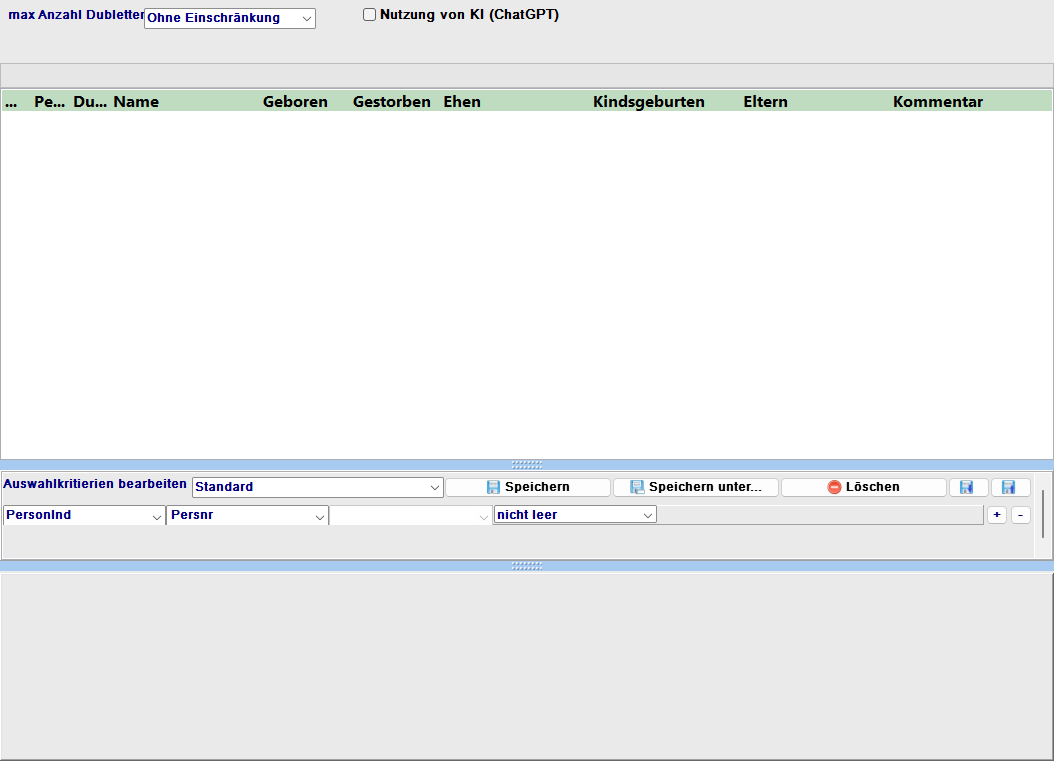
Die Ergebnisliste
Nach der Suche zeigt die Tabelle alle gefundenen Verdachtspaare. Jede Zeile enthält zwei Personen, die der Algorithmus für möglicherweise identisch hält:
| Spalte | Bedeutung |
|---|---|
| PersNr | Interne Nummer der ersten Person |
| Dubl? | Interne Nummer der zweiten (möglicherweise doppelten) Person |
| Name | Vollständiger Name der ersten Person |
| Geboren / Gestorben | Geburts- und Sterbedaten beider Personen |
| Ehen | Ehepartner (hilft, gleichnamige Personen zu unterscheiden) |
| Kindsgeburten | Anzahl und Namen der Kinder |
| Eltern | Namen der Eltern |
| Kommentar | Notizfeld – du kannst hier eigene Hinweise eintragen |
Kontextmenü (Rechtsklick)
Ein Rechtsklick auf einen Eintrag öffnet Schnellzugriffe:
- Person aufrufen – öffnet den Personendialog zum Nachschauen
- Familie aufrufen – zeigt die Familienseite
- Person im Personenbaum anzeigen
- Verschmelzen – startet die Zusammenführung direkt
- Personen sind nicht gleich – markiert das Paar als Fehlalarm; es taucht bei künftigen Suchen nicht mehr auf
- Person löschen – löscht eine der beiden Personen dauerhaft (nur wenn du sicher bist, dass es eine leere Dublette ist)
Suchoptionen einstellen
Klicke im Ribbon auf Optionen, um den Parameter-Dialog zu öffnen. Die Einstellungen bleiben gespeichert.
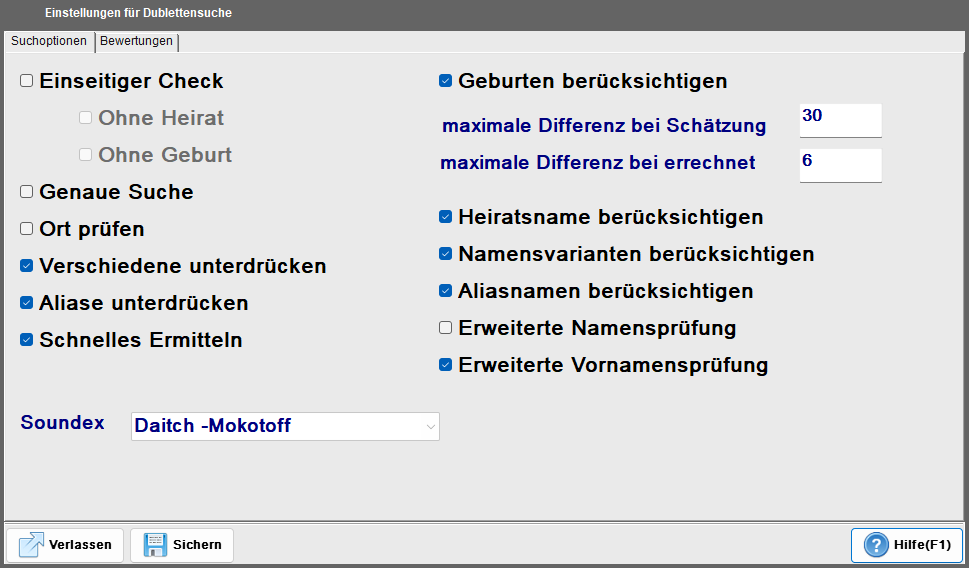
Tab „Suchoptionen"
| Option | Bedeutung |
|---|---|
| Phonetik-Verfahren | Legt fest, nach welchem Klang-Algorithmus Namen verglichen werden. Kölner Phonetik ist für deutsche Namen empfohlen; für internationale Bestände eignet sich Soundex oder Daitch-Mokotoff (für osteuropäische Namen). |
| Genaue Suche | Strengere Kriterien – weniger Treffer, dafür höhere Treffsicherheit |
| Ort prüfen | Vergleicht auch Geburts- und Sterbeorte; reduziert Fehlalarme bei häufigen Namen |
| Verschiedene unterdrücken | Paare, die sich in eindeutigen Feldern unterscheiden, werden gar nicht erst angezeigt |
| Geburten berücksichtigen | Geburtsjahrvergleich wird in die Bewertung einbezogen |
| Max. Differenz bei Schätzung / Berechnung | Wie viele Jahre Abweichung sind bei geschätzten oder berechneten Daten noch erlaubt, um als „möglicherweise gleich" zu gelten |
| Namensvarianten berücksichtigen | Erkennt hinterlegte Namensalternativen (z. B. Wilhelm = Willi) |
| Heiratsname berücksichtigen | Zieht den Ehenamen beim Vergleich hinzu |
| Einseitiger Check | Sucht nur in einer Richtung; nützlich wenn du weißt, dass Dubletten nur in einem Teilbestand stecken |
| Schnelles Ermitteln | Verwendet einen vereinfachten Algorithmus – schneller, aber etwas weniger präzise |
Tab „Bewertungen"
Im zweiten Tab steuerst du, wie stark bestimmte Merkmale in die Ähnlichkeitsbewertung einfließen (Schieberegler 0–100):
- Name des Vaters / der Mutter – Übereinstimmung der Elternnamen erhöht die Treffsicherheit erheblich
- Ehenamen / Alias / Rufname – Gewichtung weiterer Namensvarianten
- Schwelle – Gesamtpunktzahl, ab der ein Paar als Dublette angezeigt wird; niedrig = mehr Treffer (auch Fehlalarme), hoch = weniger Treffer, aber zuverlässiger
- Ähnlichkeitsverfahren – Algorithmus für den Zeichenkettenvergleich (z. B. Levenshtein-Distanz oder Fuzzy-Matching)
Zwei Personen zusammenführen (Verschmelzen)
Wenn du ein Dubletten-Paar gefunden hast, klicke auf Verschmelzen. Es öffnet sich der Verschmelzen-Dialog.
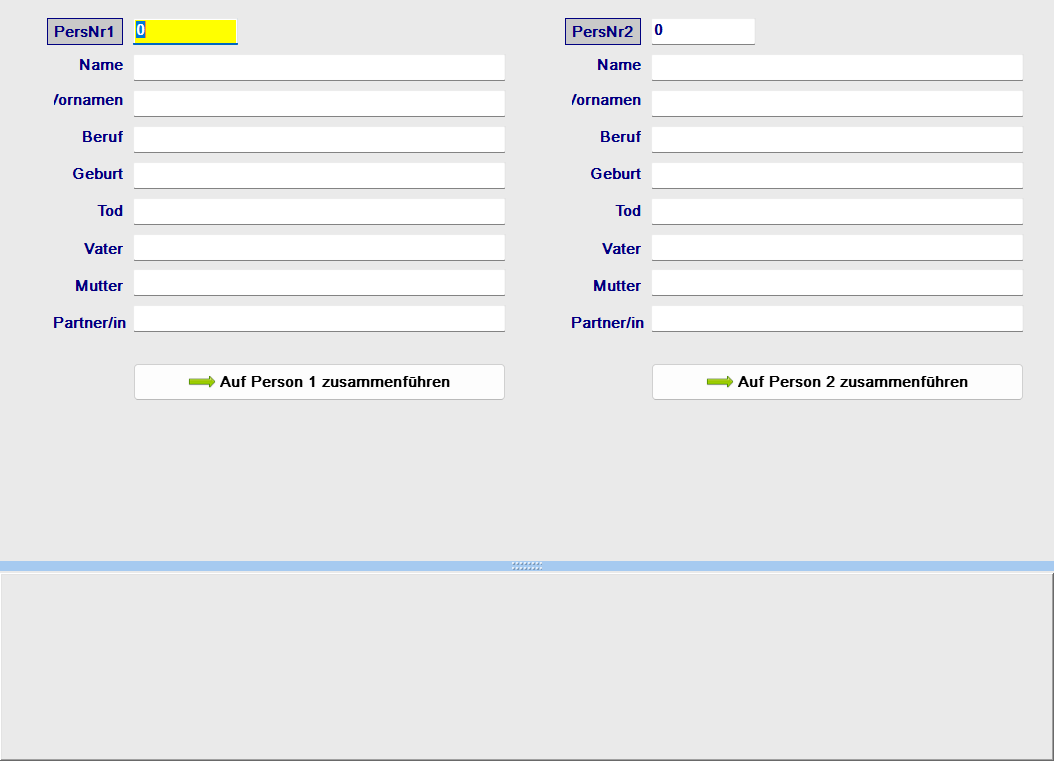
Aufbau des Verschmelzen-Dialogs
Im Kopfbereich siehst du die Nummern und Namen beider Personen. Darunter erscheint eine Tabelle, die jedes Datenfeld in einer Zeile zeigt. Für jedes Feld entscheidest du, welchen Wert die zusammengeführte Person behalten soll:
| Schaltfläche | Bedeutung |
|---|---|
| Ja | Diesen Wert übernehmen |
| Nein | Diesen Wert verwerfen |
| Zusammen | Beide Werte zusammenführen (z. B. bei Kommentaren) |
| An Historie | Wert in die Änderungshistorie verschieben, nicht als Hauptwert |
| Variante | Als Namensvariante speichern |
| Zusatzfeld | In ein benutzerdefiniertes Zusatzfeld übertragen |
Ein Doppelklick auf eine Spalte schaltet die verfügbaren Optionen für dieses Feld durch. Felder, bei denen beide Personen denselben Wert haben, sind grau hinterlegt – du musst dort nichts entscheiden.
Wenn du alle Felder festgelegt hast, klicke auf Weiter. Die beiden Personen werden zu einem einzigen Datensatz zusammengeführt.
Ergebnisliste exportieren und importieren
Du kannst die Dubletten-Liste für spätere Sitzungen speichern:
- Export im Ribbon-Tab Tabelle
– speichert die Liste als
.xls- oder.ods-Datei - Import – lädt eine gespeicherte Liste wieder; praktisch wenn eine größere Datenbank über mehrere Sitzungen bereinigt wird
- Drucken – gibt die Trefferliste auf dem Drucker aus