GES-2000 Hilfe › Personen › Personenbaum
Personenbaum
Der Personenbaum zeigt das familiäre Umfeld einer Person als aufklappbare Baumstruktur: Vorfahren, Nachfahren, Geschwister und weitere Verwandte – alles auf einen Blick. Von hier aus kannst du direkt in jede Person oder Familie wechseln.
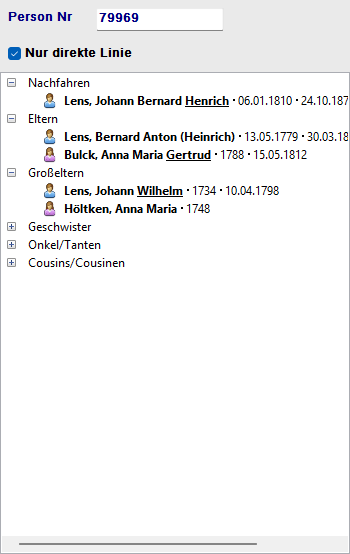
Wie öffnet sich der Personenbaum?
| Weg | Beschreibung |
|---|---|
| Menü Ansicht → Personenbaum | Blendet den Personenbaum in der linken Navigationsleiste ein oder aus |
| Symbolleiste | Schaltfläche „Personenbaum" in der Haupt-Symbolleiste |
| Beim Programmstart | Wenn der Baum beim letzten Beenden geöffnet war, öffnet er sich automatisch |
Der Personenbaum bleibt beim Wechsel zwischen Fenstern erhalten.
Du kannst ihn jederzeit geöffnet lassen – er aktualisiert sich automatisch,
wenn du eine andere Person aufrufst.
Aufbau des Personenbaums
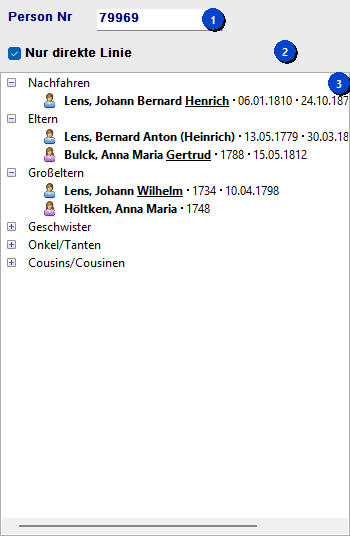
| Nr. | Bereich | Beschreibung |
|---|---|---|
| ① | Personen-Nr (Eingabefeld oben) | Hier gibst du die Satz-Nr Die Satz-Nummer ist eine eindeutige Nummer, die GES-2000 jedem Datensatz automatisch zuweist. der Wurzelperson ein – also der Person, um die herum der Baum aufgebaut wird. Drücke Enter oder verlasse das Feld, um den Baum zu aktualisieren. |
| ② | Nur direkte Linie (Checkbox) | Wenn diese Option aktiviert ist, zeigt der Baum nur die direkte Verwandtschaftslinie (Vorfahren und Nachfahren). Geschwister, Onkel/Tanten und Cousins werden ausgeblendet. Nützlich bei großen Familien. |
| ③ | Baumbereich | Zeigt alle Verwandten der Wurzelperson in Gruppen aufgeteilt. Jeder Eintrag trägt ein ④ Geschlechts-Icon (♂ / ♀) und zeigt Name und Lebensdaten. |
Gruppen im Baum
Die Verwandten sind in Gruppen aufgeteilt, die du einzeln auf- und zuklappen kannst:
| Gruppe | Inhalt |
|---|---|
| Nachfahren | Kinder, Enkel und Urenkel der Wurzelperson (und ihrer Partner) |
| Eltern | Vater und Mutter der Wurzelperson |
| Großeltern | Eltern der Eltern (väterliche und mütterliche Seite) |
| Geschwister | Brüder und Schwestern der Wurzelperson |
| Onkel / Tanten | Geschwister der Eltern |
| Cousins / Cousinen | Kinder der Onkel und Tanten (bis Ebene 3) |
Der Baum wird nicht auf einmal vollständig geladen, sondern jeweils erst wenn
du eine Gruppe aufklappst. Das macht GES-2000 auch bei sehr großen Genealogien schnell.
Navigation im Baum
| Aktion | Ergebnis |
|---|---|
| Klick auf den Pfeil ▶ neben einer Gruppe | Klappt die Gruppe auf und lädt die Einträge |
| Doppelklick auf eine Person | Öffnet das Personenformular dieser Person zur Bearbeitung |
| Doppelklick auf eine Familie | Öffnet das Familienformular dieser Familie |
| Personen-Nr eingeben + Enter | Baut den Baum um die neue Wurzelperson neu auf |
Kontextmenü (Rechtsklick)
Ein Rechtsklick auf einen Eintrag im Baum öffnet ein Menü mit weiteren Funktionen:
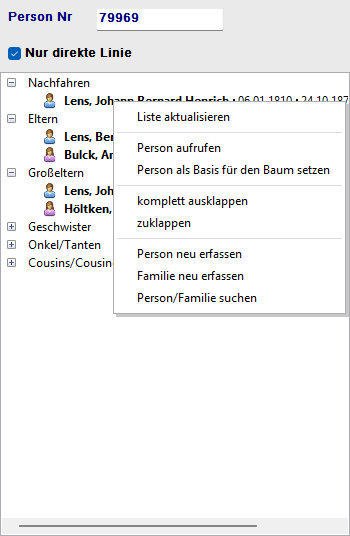
| Menüeintrag | Funktion |
|---|---|
| Person aufrufen | Öffnet das Personenformular für die angeklickte Person |
| Familie aufrufen | Öffnet das Familienformular (nur sichtbar, wenn eine Familie vorhanden ist) |
| Person als Basis setzen | Macht die angeklickte Person zur neuen Wurzelperson – der Baum wird neu aufgebaut |
| Komplett ausklappen | Klappt alle Gruppen der ersten Ebene auf einmal auf |
| Zuklappen | Klappt alle Gruppen wieder ein |
| Person neu erfassen | Öffnet das Personenformular für eine neue, leere Person |
| Familie neu erfassen | Öffnet das Familienformular für eine neue Familie |
| Person / Familie suchen | Öffnet die Personensuche |
| Liste aktualisieren | Lädt den Baum komplett neu aus der Datenbank (z.B. nach Änderungen) |
Filter: „Nur direkte Linie"
Mit der Checkbox „Nur direkte Linie" kannst du den Baum vereinfachen:
| Filter | Welche Gruppen werden angezeigt? |
|---|---|
| Deaktiviert (Standard) | Alle Gruppen: Nachfahren, Eltern, Großeltern, Geschwister, Onkel/Tanten, Cousins |
| Aktiviert | Nur direkte Linie: Nachfahren, Eltern, Großeltern – Seitenverwandte werden ausgeblendet |
Bei großen Familien mit vielen Geschwistern und Cousins empfiehlt sich der Filter
„Nur direkte Linie" – so behältst du schneller den Überblick.
Typische Arbeitsabläufe
Person im Baum öffnen
- Gib die Satz-Nr Die eindeutige Nummer, die GES-2000 jeder Person zuweist. der gewünschten Person in das Feld Personen-Nr ein.
- Drücke Enter – der Baum baut sich neu um diese Person auf.
- Klappe die gewünschte Gruppe auf (z.B. „Nachfahren").
- Doppelklicke auf die gesuchte Person, um ihr Formular zu öffnen.
Verwandten als neue Wurzelperson setzen
- Rechtsklicke auf eine Person im Baum.
- Wähle Person als Basis setzen.
- Der Baum wird sofort um diese Person neu aufgebaut.
Neue Person direkt aus dem Baum erfassen
- Rechtsklicke irgendwo im Baum.
- Wähle Person neu erfassen.
- Das Personenformular öffnet sich mit einem leeren Datensatz.
- Trage alle bekannten Daten ein und speichere.
- Aktualisiere den Baum danach über Liste aktualisieren.
Hinweise und Besonderheiten
| Situation | Hinweis |
|---|---|
| Baum zeigt veraltete Daten | Nach Änderungen in anderen Fenstern: Rechtsklick → Liste aktualisieren |
| GES-2000 wird langsam beim Aufklappen | Aktiviere den Filter Nur direkte Linie – er reduziert die Datenmenge deutlich |
| Person nicht im Baum sichtbar | Prüfe, ob die richtige Wurzelperson eingetragen ist und ob die gesuchte Person über Familien mit ihr verbunden ist |
| Baum ist leer | Für die eingetragene Personen-Nr wurden keine Daten gefunden – prüfe die Nummer |
| Aktualisierung nach Personenänderung | Der Baum aktualisiert sich automatisch, wenn eine Person gespeichert wird – ein manuelles Aktualisieren ist in der Regel nicht nötig |