GES-2000 Hilfe › Einstieg › Einstellungen
Einstellungen
Im Einstellungen-Formular passt du GES-2000 an deine Arbeitsweise an. Das Formular enthält viele Tabs – die meisten Voreinstellungen passen für den normalen Betrieb. Öffne über Menü Extras → Einstellungen.
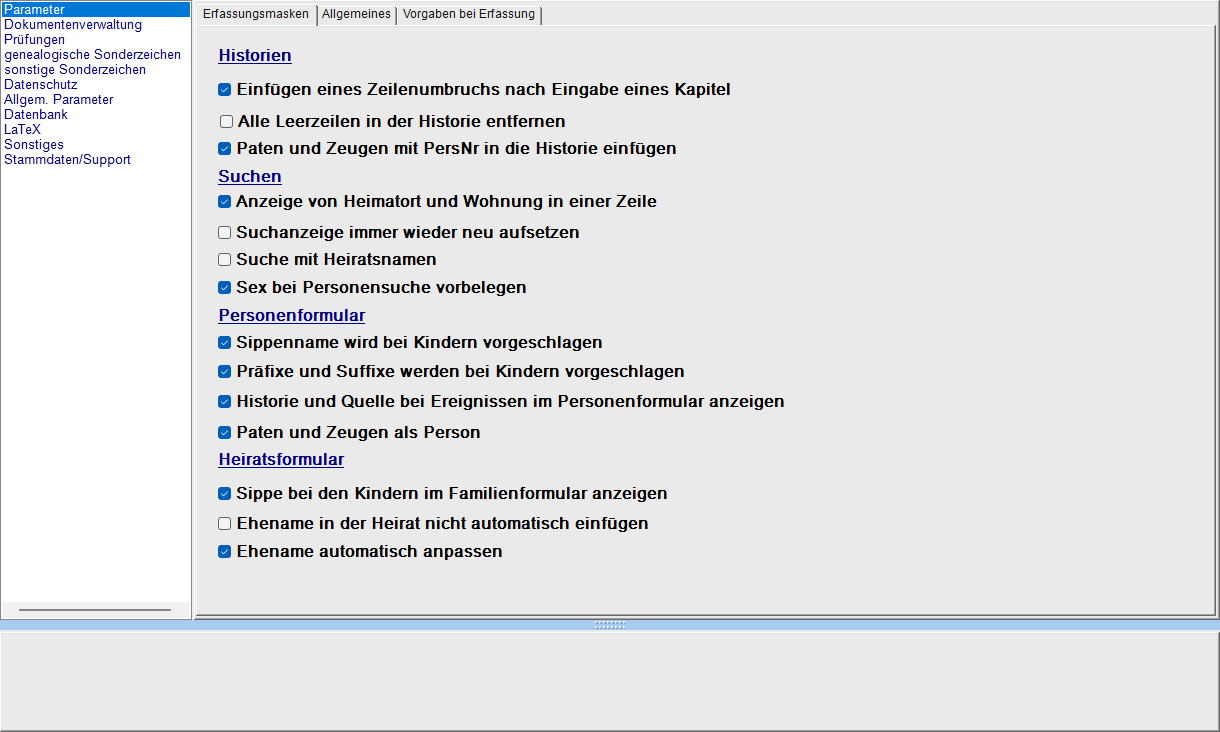
Schaltflächen (immer sichtbar)
| Schaltfläche | Was passiert |
|---|---|
| Speichern | Speichert alle Einstellungen und schließt das Formular |
| Verwerfen | Verwirft alle Änderungen seit dem letzten Speichern |
| Einstellungen zurücksetzen | Setzt alle Einstellungen auf die Werksstandards zurück |
| Übertragen auf alle Genealogien | Kopiert die aktuellen Einstellungen in alle anderen Genealogien auf diesem Computer |
| Exportieren / Importieren | Sichert Einstellungen als INI-Datei oder lädt sie wieder ein – praktisch beim Wechsel auf einen neuen PC |
Tab: Parameter → Erfassungsmasken
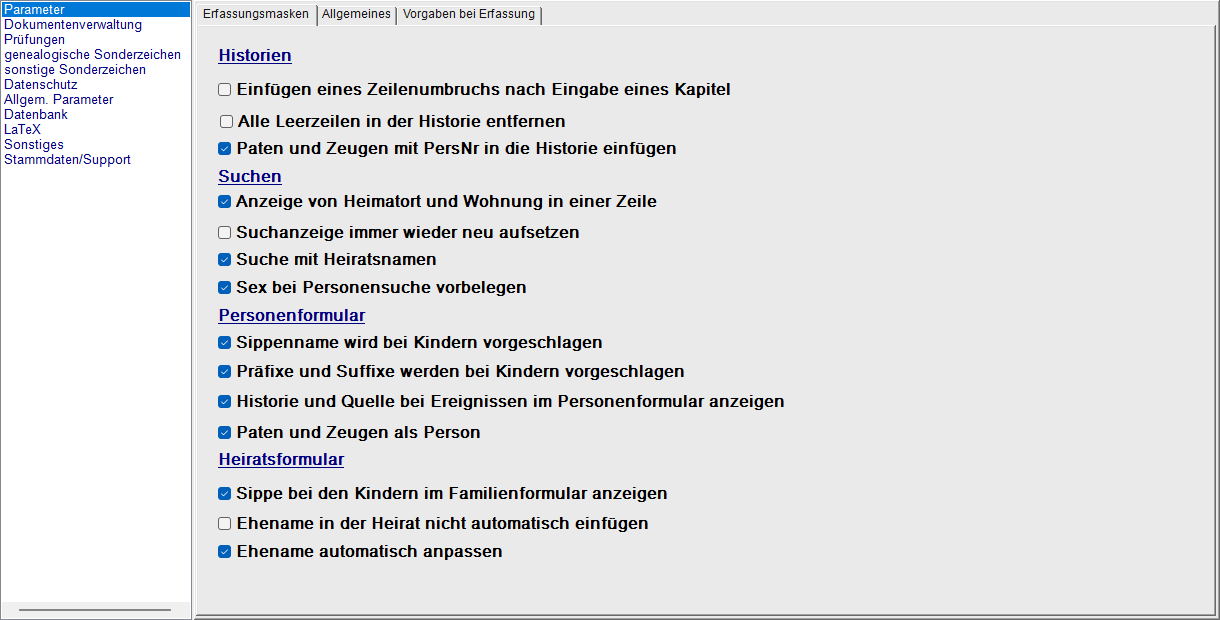
Steuert das Verhalten der Person- und Familienformulare:
| Einstellung | Bedeutung |
|---|---|
| Paten und Zeugen als Person | PatenEin Pate (Taufpate) ist eine Person, die bei einer Taufe eine besondere Rolle übernimmt. In Kirchenbüchern sind Paten oft namentlich verzeichnet. und ZeugenZeugen (z.B. Trau- oder Taufzeugen) sind Personen, die bei einem Ereignis urkundlich bezeugt werden. GES-2000 kann sie als eigenständige Personendatensätze führen. werden als eigenständige Personendatensätze angelegt statt nur als Texteinträge |
| Paten/Zeugen mit Personen-Nr in Historie | Fügt beim Eintragen eines Paten oder Zeugen zusätzlich die Personen-Nr in den Historietext ein – erleichtert die spätere Zuordnung |
| Alle Leerzeilen in der Historie entfernen | Entfernt überflüssige Leerzeilen in Historietexten automatisch |
| Zeilenumbruch nach Kapitel einfügen | Fügt nach der Eingabe eines Kapitels automatisch einen Absatz ein |
| Suchanzeige immer neu aufsetzen | Beim Öffnen der Suche werden die vorherigen Suchbegriffe geleert |
| Heimatort und Wohnung in einer Zeile | Zeigt Heimatort und Wohnungsangabe kompakt in einer Zeile |
| Suche mit Heiratsnamen | Die Personensuche berücksichtigt auch den Ehenamen |
| Historie und Quelle bei Ereignissen anzeigen | Zeigt im Personenformular bei jedem Ereignis die verknüpfte Quelle und den Historietext direkt an |
| Sippenname bei Kindern vorschlagen | Beim Anlegen eines Kindes wird der Familienname des Vaters automatisch vorgeschlagen |
| Ehename in der Heirat nicht automatisch einfügen | Verhindert die automatische Übernahme des Ehenamens in die Heiratsdaten |
| Sippe bei Kindern im Familienformular anzeigen | In der Kinderliste der Familie wird zusätzlich der Sippenname angezeigt |
| Präfixe und Suffixe bei Kindern vorschlagen | Überträgt Namenspräfixe und -suffixe automatisch auf neue Kinder |
| Geschlecht bei Personensuche vorbelegen | Setzt in der Personensuche das Geschlecht automatisch auf den Kontext (z.B. „Weiblich" wenn ein Mutter-Feld gesucht wird) |
Tab: Parameter → Allgemeines
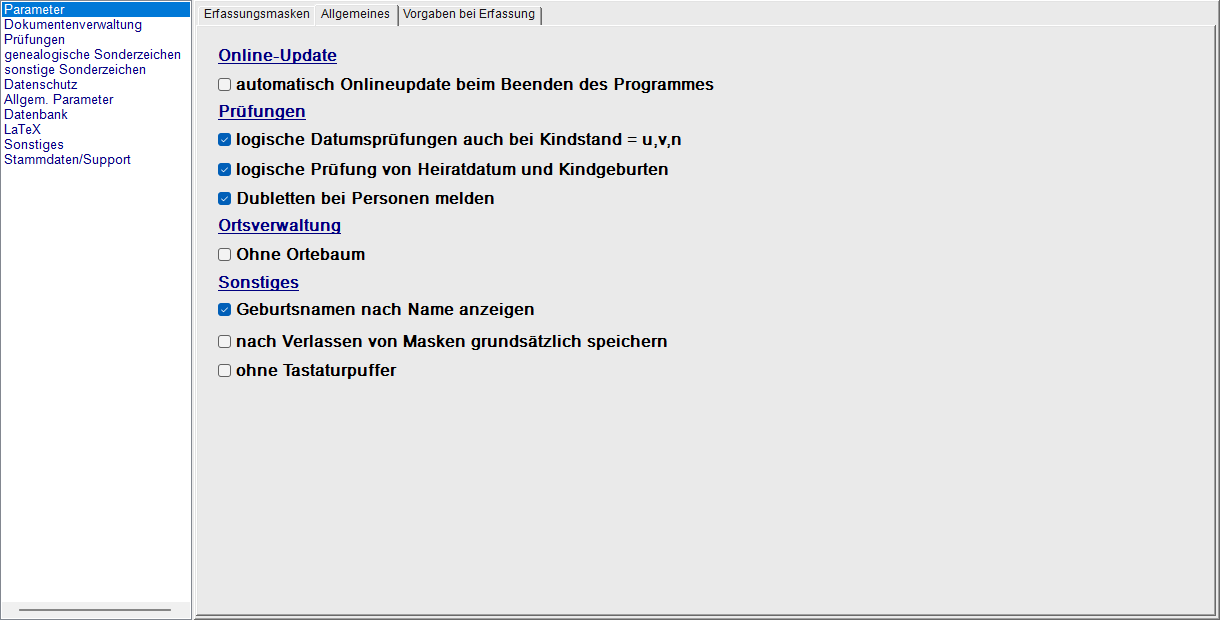
| Einstellung | Bedeutung |
|---|---|
| Automatisches Online-Update beim Beenden | Prüft beim Beenden, ob eine neue GES-2000-Version verfügbar ist |
| Ohne Ortsbaum | Blendet den Ortsbaum in der Navigationsleiste aus – spart Platz wenn du wenige Orte verwaltest |
| Geburtsnamen nach Name anzeigen | Bei verheirateten Personen wird der Geburtsname in Klammern hinter dem Ehenamen angezeigt |
| Mit Kirchenfunktionen | Schaltet kirchenspezifische Felder und Funktionen frei (Konfession, Taufpaten usw.) |
| Logische Datumsprüfungen | GES-2000 warnt bei logisch unmöglichen Daten (Kind vor der Mutter geboren usw.) – auch bei Kindstatus u/v/n |
| Dubletten bei Personen melden | GES-2000 prüft beim Speichern einer neuen Person auf Doppelungen |
| Nach Verlassen von Masken speichern | Speichert Änderungen beim Schließen eines Formulars automatisch |
| Ohne Tastaturpuffer | Deaktiviert den Tastaturpuffer – nur bei Problemen mit der Tastatureingabe nötig |
Tab: Parameter → Vorgaben bei Erfassung
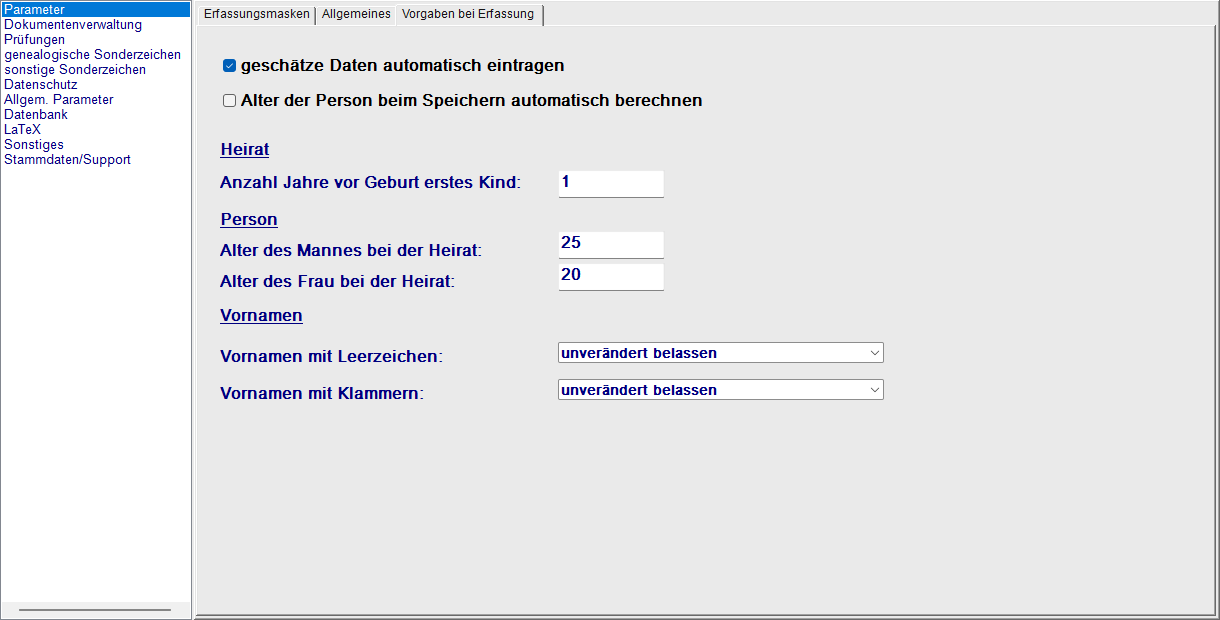
Hilft beim schnellen Erfassen, indem GES-2000 Schätzdaten automatisch berechnet:
| Einstellung | Bedeutung |
|---|---|
| Geschätzte Daten automatisch eintragen | Wenn kein genaues Datum bekannt ist, berechnet GES-2000 ein Schätzdatum aus anderen bekannten Daten |
| Jahre vor Geburt erstes Kind | Annahme für Schätzdaten: wie viele Jahre vor dem ersten Kind die Heirat stattfand |
| Alter des Mannes / der Frau bei der Heirat | Angenommenes Durchschnittsalter für die Berechnung von Schätzdaten |
| Alter beim Speichern automatisch berechnen | Berechnet das aktuelle Alter einer Person beim Speichern |
| Vornamen mit Leerzeichen / mit Klammern | Steuert, wie mehrere Vornamen getrennt und wie Rufnamen (z.B. durch Klammern) gekennzeichnet werden |
Tab: Dokumentenverwaltung
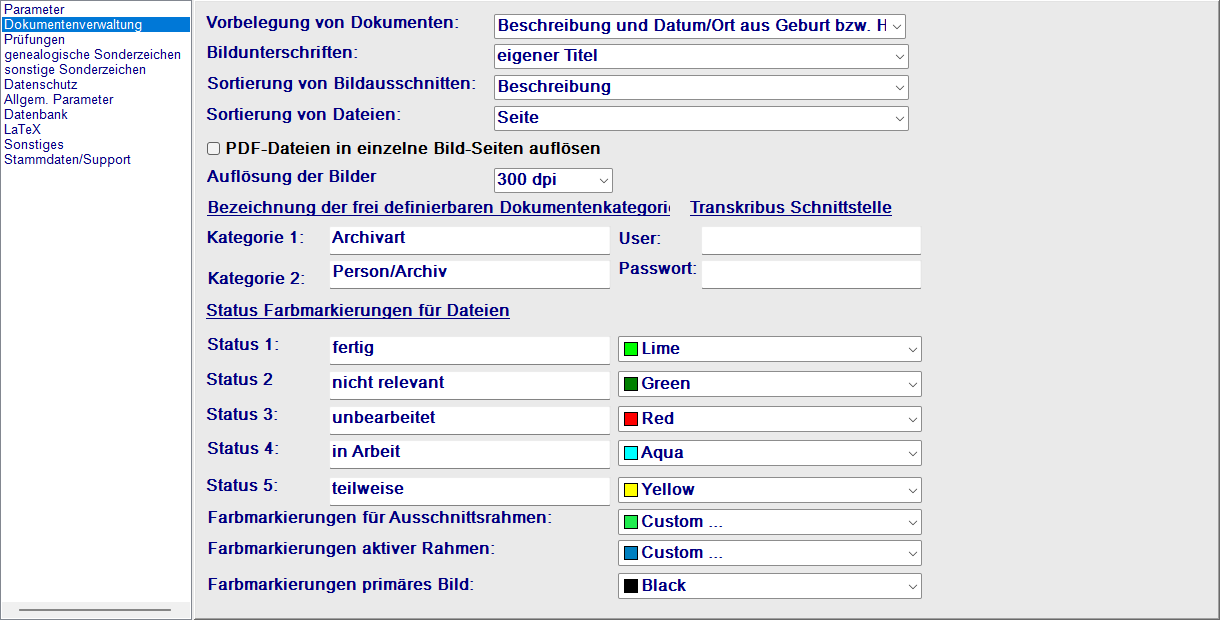
Steuert, wie Bilder und Dokumente im Bilder-Panel verwaltet werden:
| Einstellung | Bedeutung |
|---|---|
| Vorbelegung von Dokumenten | Welche Felder beim Anlegen eines neuen Dokuments vorausgefüllt werden |
| Bildunterschriften | Format der automatisch erzeugten Bildunterschriften |
| Kategorie 1 / Kategorie 2 | Eigene Bezeichnungen für die zwei frei definierbaren Dokumentenkategorien |
| Status-Farbmarkierungen (1–5) | Farben für die fünf Statusmarkierungen im Bilder-Panel – z.B. „fertig transkribiert" in Grün |
| Farbmarkierungen Ausschnitt / aktiver Rahmen / primäres Bild | Farben für Bildausschnitte und das als primär markierte Bild |
| Sortierung von Dateien / Bildausschnitten | Reihenfolge der Bilder und Ausschnitte im Panel |
| PDF-Dateien in einzelne Bildseiten auflösen | Mehrseitige PDFs werden beim Import in Einzelseiten-Bilder umgewandelt |
| Auflösung der Bilder | Zielauflösung beim Importieren und Konvertieren von Bilddateien |
| Transkribus – User / Passwort | Zugangsdaten für die TranskribusTranskribus ist ein KI-gestützter Dienst zur automatischen Texterkennung (OCR) in historischen Dokumenten und Handschriften.-OCR-Schnittstelle |
Tab: Prüfungen
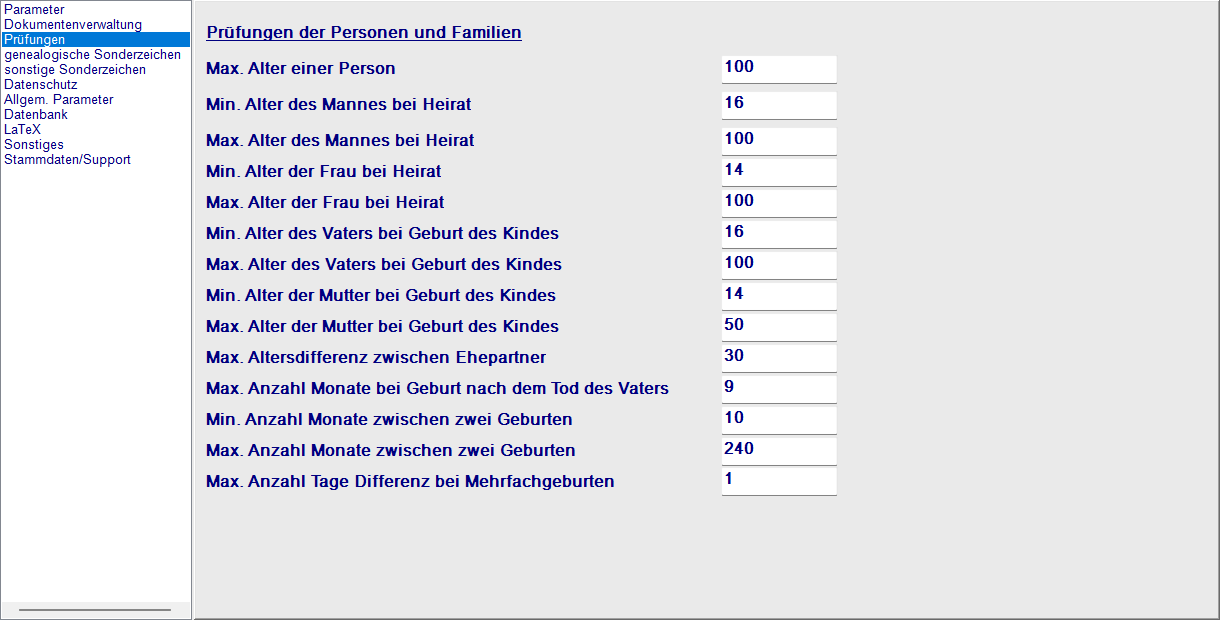
Definiert die Grenzwerte für die logische Datenprüfung. GES-2000 warnt, wenn ein Wert außerhalb dieser Grenzen liegt:
| Prüfparameter | Bedeutung |
|---|---|
| Max. Alter einer Person | Personen die älter werden würden, lösen eine Warnung aus |
| Min. / Max. Alter bei Heirat (Mann / Frau) | Heiraten außerhalb dieses Altersbereichs werden gemeldet |
| Min. / Max. Alter bei Geburt des Kindes (Vater / Mutter) | Kindsgeburten bei zu jungem oder zu altem Elternteil |
| Max. Altersdifferenz zwischen Ehepartnern | Sehr großer Altersunterschied löst eine Warnung aus |
| Max. Monate nach Vatertod bis Geburt | Maximale Zeit (in Monaten) zwischen dem Tod des Vaters und der Geburt eines Kindes |
| Min. / Max. Monate zwischen zwei Geburten | Zu kurzer oder ungewöhnlich langer Abstand zwischen Geschwistern |
| Max. Tage Differenz bei Mehrfachgeburten | Bei Zwillingen / Mehrlingsgeburten: max. zulässiger Geburtstags-Abstand |
Tab: Genealogische Sonderzeichen
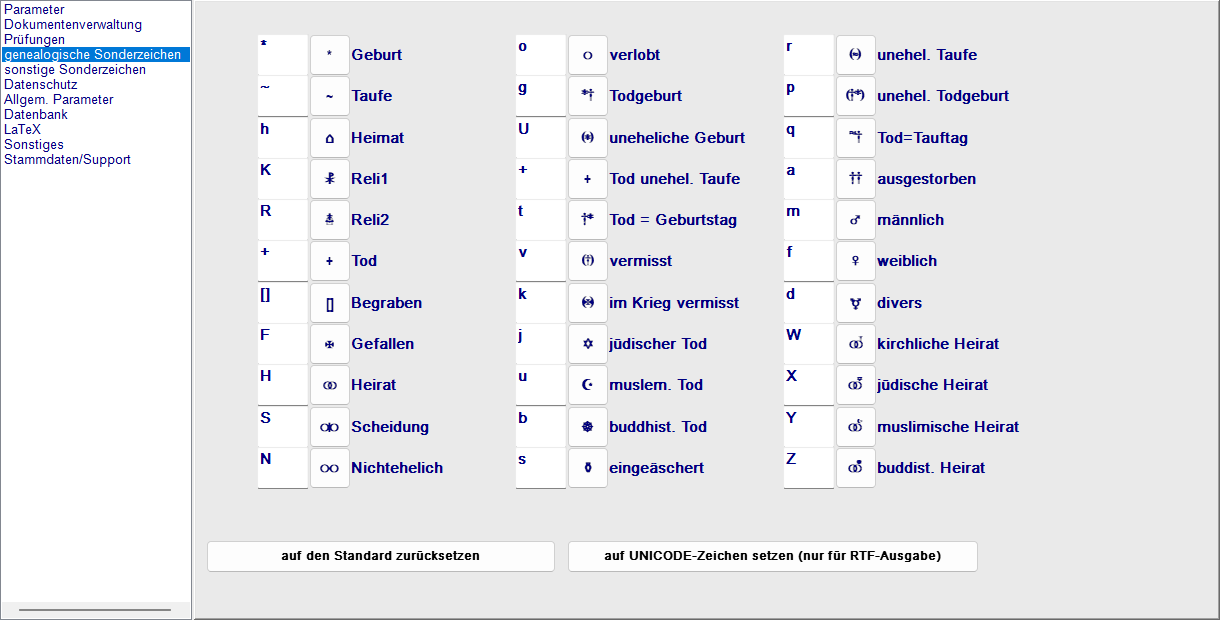
GES-2000 verwendet für Ereignisse Kurzzeichen (z.B. * für Geburt, † für Tod). Hier kannst du diese Symbole anpassen – etwa auf andere Unicode-Zeichen oder auf den GES-Zeichensatz umstellen:
| Ereignis | Standard-Symbol |
|---|---|
| Geburt | * |
| Taufe | ~ |
| Heimat / Wohnort | □ |
| Tod | † |
| Begraben | ⸮ |
| Heirat | oo |
| Scheidung | |oo| |
| Verlobt | o-o |
| Todgeburt | □† |
Über Standardzeichen einstellen setzt du alle Symbole auf den Unicode-Standard oder den GES-Zeichensatz zurück.
Tab: Sonstige Sonderzeichen
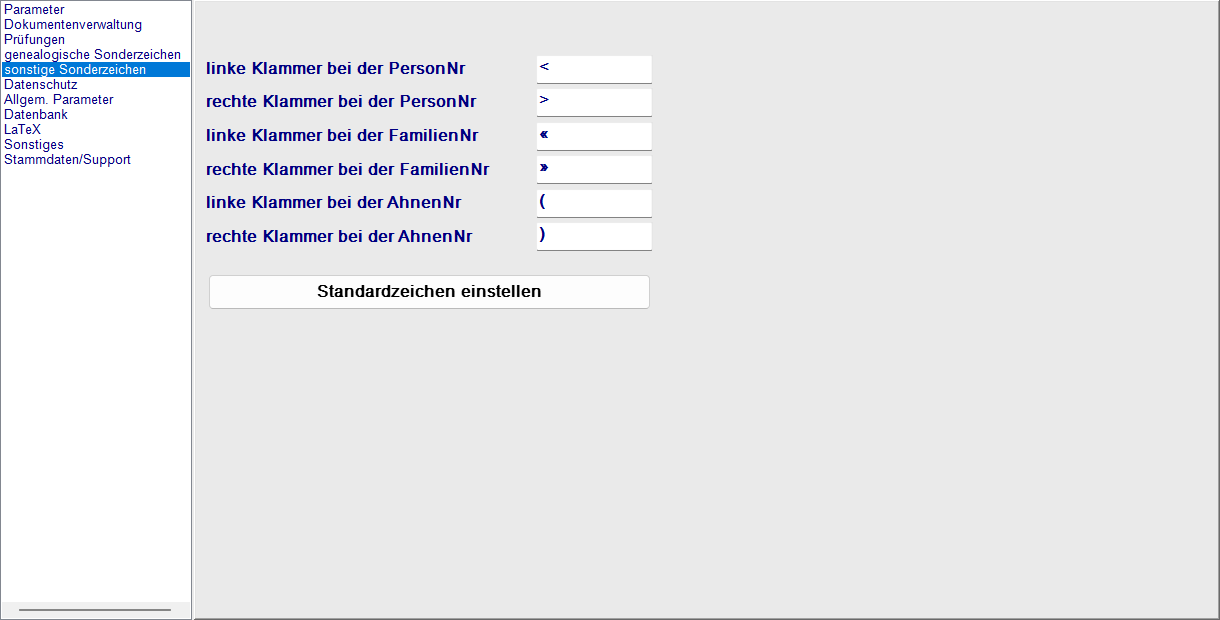
Legt fest, mit welchen Klammern Personen-, Familien- und
Ahnennummern in Texten und Ausdrucken dargestellt werden –
z.B. [1001] oder (1001):
| Nummerntyp | Bedeutung |
|---|---|
| Personen-Nr | Klammern um Personennummern in Listenausgaben |
| Familien-Nr | Klammern um Familiennummern |
| Ahnen-Nr | Klammern um AhnennummernDie Ahnennummer (Kekule-Nummer) ist ein System zur eindeutigen Nummerierung von Vorfahren: Der Proband hat Nummer 1, sein Vater 2, seine Mutter 3, dessen Vater 4 usw. |
Tab: Datenschutz
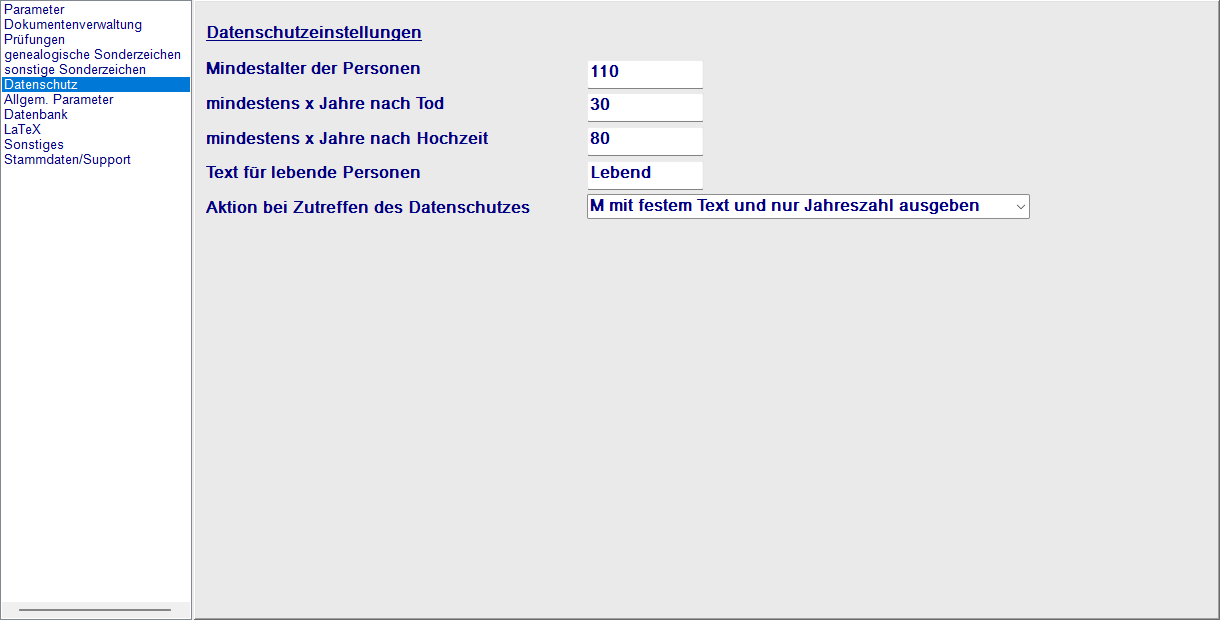
Bestimmt, welche Personen als „lebend" und damit schützenswert gelten – relevant beim GEDCOM-Export und beim Drucken:
| Einstellung | Bedeutung |
|---|---|
| Mindestalter der Personen | Personen deren berechnetes Alter kleiner als dieser Wert ist, gelten als möglicherweise noch lebend |
| Mindestens x Jahre nach Tod | Personen die weniger als x Jahre tot sind, werden als schützenswert eingestuft |
| Mindestens x Jahre nach Hochzeit | Personen die erst seit weniger als x Jahren verheiratet sind |
| Text für lebende Personen | Dieser Text ersetzt Name und Daten von als schützenswert eingestuften Personen im Export (z.B. „Lebende Person") |
| Aktion bei Datenschutz | Was passiert wenn eine geschützte Person im Export erscheint: Name ersetzen, Datensatz weglassen, oder Warnung ausgeben |
Tab: Allgem. Parameter
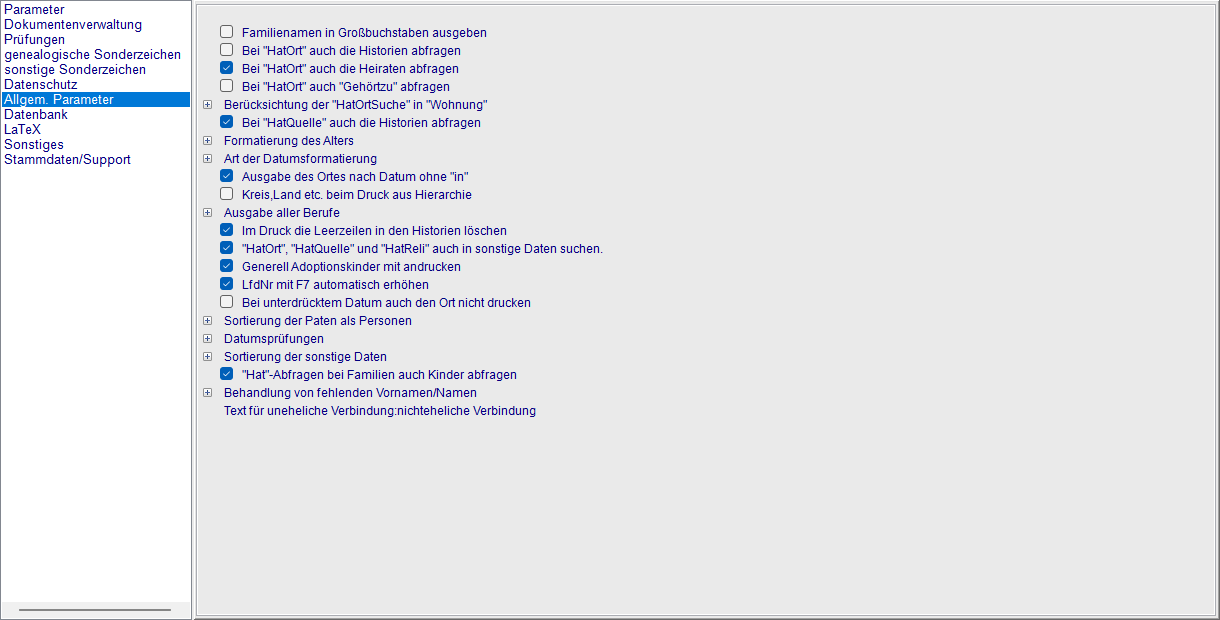
Dieser Tab zeigt systembezogene Steuerparameter von GES-2000. Die Werte können direkt bearbeitet werden.
| Einstellung | Typ | Auswahlmöglichkeiten / Bedeutung |
|---|---|---|
| Auswahl-Parameter | ||
| Formatierung des Alters | Auswahl |
10T 8M 89J 89J 8M 10T (Standard) 89/8/10 89y 8m 10d |
| Art der Datumsformatierung | Auswahl |
Standard (z.B. 01.01.1900, 1990 vor, 01.2000 um) (Standard) „am" und Kennzeichen (z.B. am 01.01.1900, vor 1990) Kennzeichen vor dem Datum (z.B. 01.01.1900, vor 1990, um 01.2000) |
| Datumsprüfungen | Auswahl |
Datum immer prüfen (Standard) „vor/nach/gesch/um" nicht bei Prüfung berücksichtigen |
| Ausgabe aller Berufe | Auswahl |
Ausgabe nur der einfachen Eingabe (Standard) Inkl. sonstige Daten Inkl. sonstige Daten und Ort |
| Berücksichtigung der „HatOrtSuche" in „Wohnung" | Auswahl |
Immer mit „enthält" suchen (Standard) „Wohnung" wird zeilenweise laut Vorgabe gepflegt Feld „Wohnung" nicht berücksichtigen |
| Sortierung der Paten als Personen | Auswahl |
Sortierung nach Eingabereihenfolge (nach PersonenNr) Sortierung nach Geschlecht (erst männlich, dann weiblich) (Standard) Sortierung nach Namen |
| Sortierung der sonstigen Daten | Auswahl |
Nach Ereignisart und dann nach Datum (Standard) Immer nach Datum |
| Schalter (Ja/Nein) | ||
| Familiennamen in Großbuchstaben ausgeben | Checkbox | Aktiviert: Familiennamen werden in Druckausgaben durchgängig in Großbuchstaben ausgegeben (Standard: inaktiv) |
| Kreis, Land usw. beim Druck aus der Hierarchie ausgeben | Checkbox | Aktiviert: Beim Drucken wird die vollständige Ortshierarchie (Kreis, Land) mit ausgegeben (Standard: inaktiv) |
| Generell Adoptionskinder mit andrucken | Checkbox | Aktiviert: Adoptionskinder erscheinen in allen Ausgaben (Standard: aktiv) |
| Im Druck die Leerzeilen in den Historien löschen | Checkbox | Aktiviert: Leerzeilen im Drucktext werden entfernt |
| Bei unterdrücktem Datum auch den Ort nicht drucken | Checkbox | Aktiviert: Wenn ein Datum durch Datenschutz unterdrückt wird, wird der zugehörige Ort ebenfalls nicht ausgegeben |
| Ausgabe des Ortes nach Datum ohne „in" | Checkbox | Aktiviert: Statt „geboren am 01.01.1900 in Köln" erscheint „geboren am 01.01.1900 Köln" |
| LfdNr mit F7 automatisch erhöhen | Checkbox | Aktiviert: Die laufende Nummer wird beim Drücken von F7 automatisch um 1 erhöht |
| Bei „HatOrt" auch die Historien abfragen | Checkbox | Aktiviert: Ortsabfragen durchsuchen zusätzlich die Historientexte |
| Bei „HatOrt" auch die Heiraten abfragen | Checkbox | Aktiviert: Ortsabfragen beziehen auch die Heiratsereignisse ein |
| Bei „HatOrt" auch „Gehört zu" abfragen | Checkbox | Aktiviert: Ortsabfragen berücksichtigen auch die „Gehört zu"-Zuordnung des Ortes (Standard: inaktiv) |
| Bei „HatQuelle" auch die Historien abfragen | Checkbox | Aktiviert: Quellenabfragen durchsuchen zusätzlich die Historientexte |
| „HatOrt", „HatQuelle" und „HatReli" auch in sonstigen Daten suchen | Checkbox | Aktiviert: Abfragen dieser Art beziehen die Zusatzfelder / sonstigen Daten ein |
| „Hat"-Abfragen bei Familien auch Kinder abfragen | Checkbox | Aktiviert: Filter wie „HatOrt" berücksichtigen auch die Kinder einer Familie |
| Eingabefelder – Ersatztexte | ||
| Fehlende Vornamen / Namen – Ersatztexte für Personen ohne eingetragenen Vor- oder Familiennamen: | ||
| – Vorname für männliche Kinder | Eingabefeld | Freier Text (Standard: leer) |
| – Vorname für weibliche Kinder | Eingabefeld | Freier Text (Standard: leer) |
| – Vorname für Kinder unbestimmten Geschlechts | Eingabefeld | Freier Text (Standard: leer) |
| – Name für männliche Personen | Eingabefeld | Freier Text (Standard: leer) |
| – Name für weibliche Personen | Eingabefeld | Freier Text (Standard: leer) |
| Text für uneheliche Verbindung | Eingabefeld | Freier Text (Standard: Partnerschaft) |
Tab: Datenbank
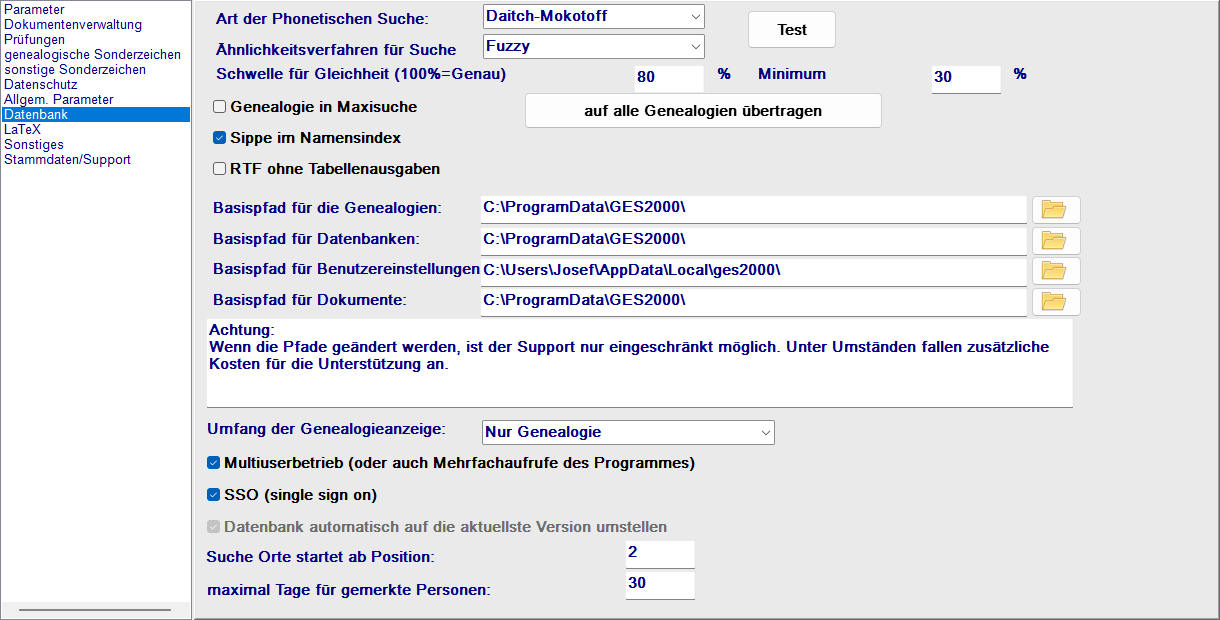
Pfade und technische Datenbankeinstellungen:
| Einstellung | Bedeutung |
|---|---|
| Basispfad für Genealogien / Datenbanken / Dokumente / Benutzereinstellungen | Gibt an, wo GES-2000 die jeweiligen Dateien speichert und sucht. Nur ändern wenn du das Standardverzeichnis verlegt hast |
| Art der phonetischen Suche | Algorithmus für die Ähnlichkeitssuche (z.B. Soundex oder Kölner Phonetik) – beeinflusst welche Namensschreibweisen als „ähnlich" erkannt werden |
| Ähnlichkeitsverfahren / Schwelle für Gleichheit | Wie ähnlich zwei Namen sein müssen um als Dubletten gemeldet zu werden (0–100 %; 100 % = exakt gleich) |
| Genealogie in Maxisuche | Bezieht mehrere gleichzeitig geöffnete Genealogien in die Maxisuche ein |
| Sippe im Namensindex | Nimmt den Sippennamen in den Namensindex auf |
| Multiuserbetrieb | Aktiviert Mehrbenutzer-Sperrmechanismen für den gleichzeitigen Zugriff mehrerer Nutzer auf eine Netzwerkdatenbank |
| Datenbank automatisch auf aktuellste Version umstellen | Führt Datenbankmigrationen automatisch durch wenn eine neue GES-2000-Version neue Tabellenfelder benötigt |
| Max. Tage für gemerkte Personen | Nach dieser Anzahl von Tagen werden gemerkte Personen aus der Merkliste entfernt |
| RTF ohne Tabellenausgaben | RTF-Exporte werden ohne Tabellenstruktur erstellt – für Programme die RTF-Tabellen nicht korrekt anzeigen |
Tab: LaTeX
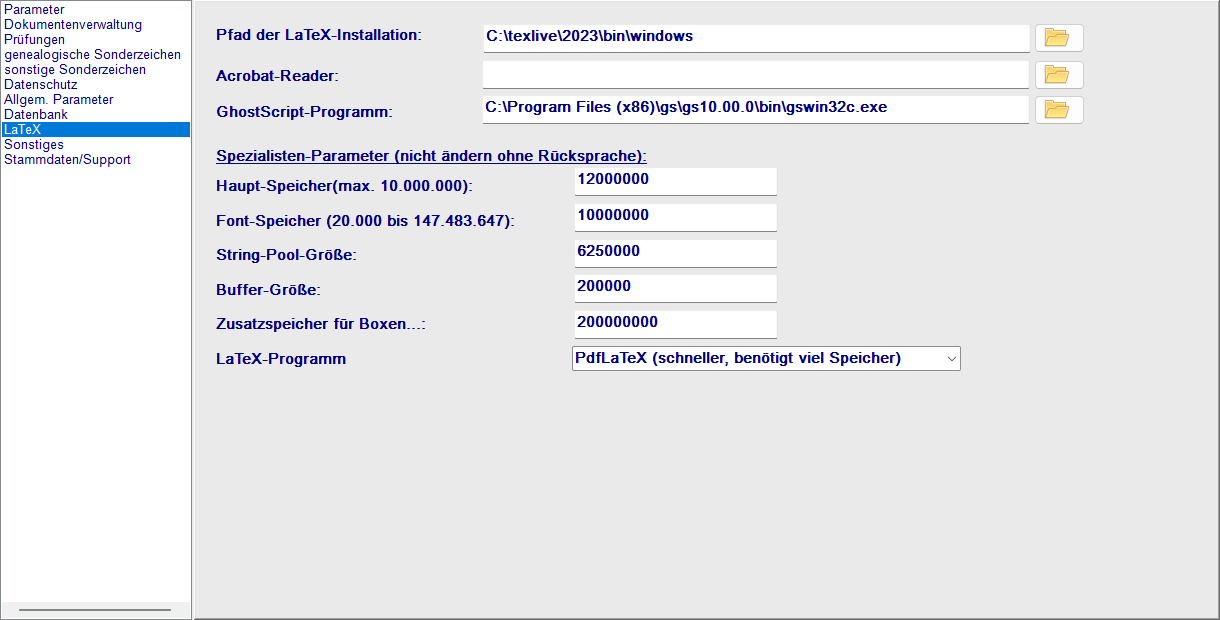
Pfade für die LaTeX-gestützte Druckausgabe (Schmuck-Stammbäume, Ahnentafeln). Nur relevant wenn du LaTeX-Ausgaben nutzt:
| Einstellung | Bedeutung |
|---|---|
| Pfad der LaTeX-Installation | Wo GES-2000 den LaTeX-Compiler (pdflatex.exe) findet |
| Acrobat-Reader | Pfad zum PDF-Betrachter für die Vorschau |
| Speicher-Einstellungen (Hauptspeicher, Font-Speicher …) | LaTeX-interne Speicherparameter – nur auf Empfehlung des Supports ändern |
| GhostScript-Programm | Pfad zu GhostScript für die EPS/PS-Nachbearbeitung |
Tab: Sonstiges
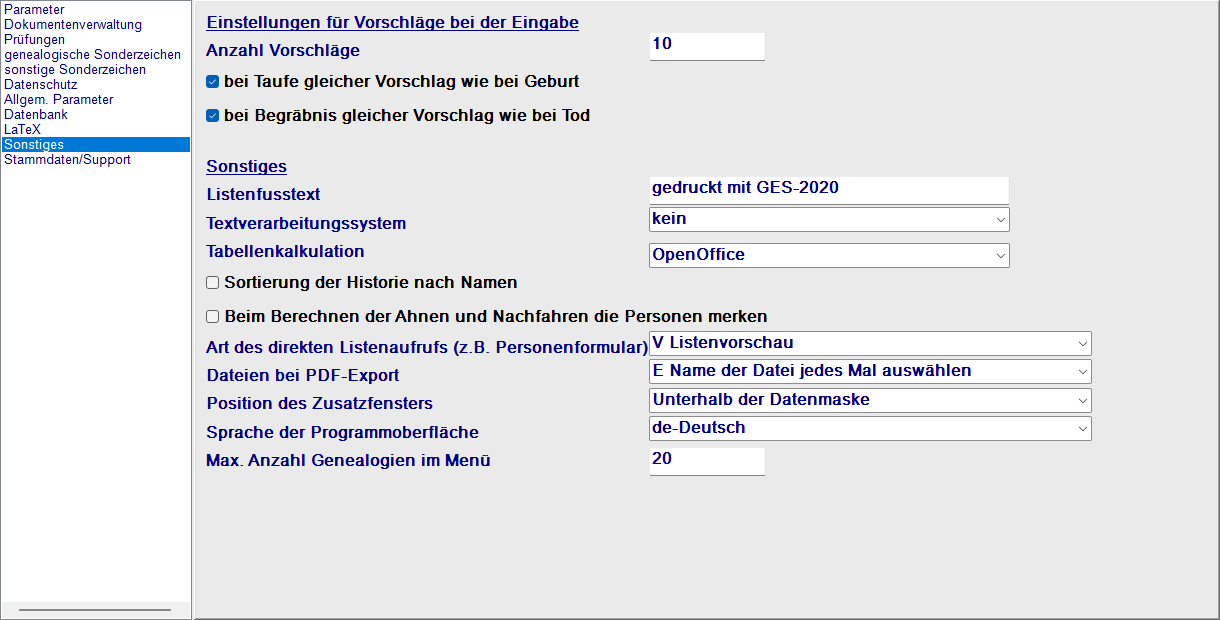
| Einstellung | Bedeutung |
|---|---|
| Anzahl Vorschläge bei der Eingabe | Wie viele Einträge die Auto-Vorschlagsliste bei der Eingabe zeigt |
| Bei Taufe gleicher Vorschlag wie bei Geburt | Schlägt für das Taufdatum denselben Ort vor wie für das Geburtsdatum |
| Bei Begräbnis gleicher Vorschlag wie bei Tod | Schlägt für das Begräbnis denselben Ort vor wie für den Tod |
| Listenfusstext | Text der am unteren Rand aller Listen-Ausdrucke erscheint |
| Textverarbeitungssystem | Welches Programm GES-2000 zum Öffnen von RTF/ODT-Dateien verwendet |
| Tabellenkalkulation | Welches Programm für Excel/ODS-Exporte geöffnet wird |
| Sortierung der Historie nach Namen | Sortiert die Einträge im Historiebereich alphabetisch |
| Sprache der Programmoberfläche | Wechselt die Sprache aller Menüs und Formulare (Neustart erforderlich) |
| Sprachausgabe (Text-to-Speech) | Lässt GES-2000 Fehlermeldungen und Bildschirmtexte vorlesen – für barrierefreie Nutzung |
| Max. Anzahl Genealogien im Menü | Wie viele zuletzt geöffnete Genealogien im Datei-Menü angezeigt werden |
Tab: Adresse / Support
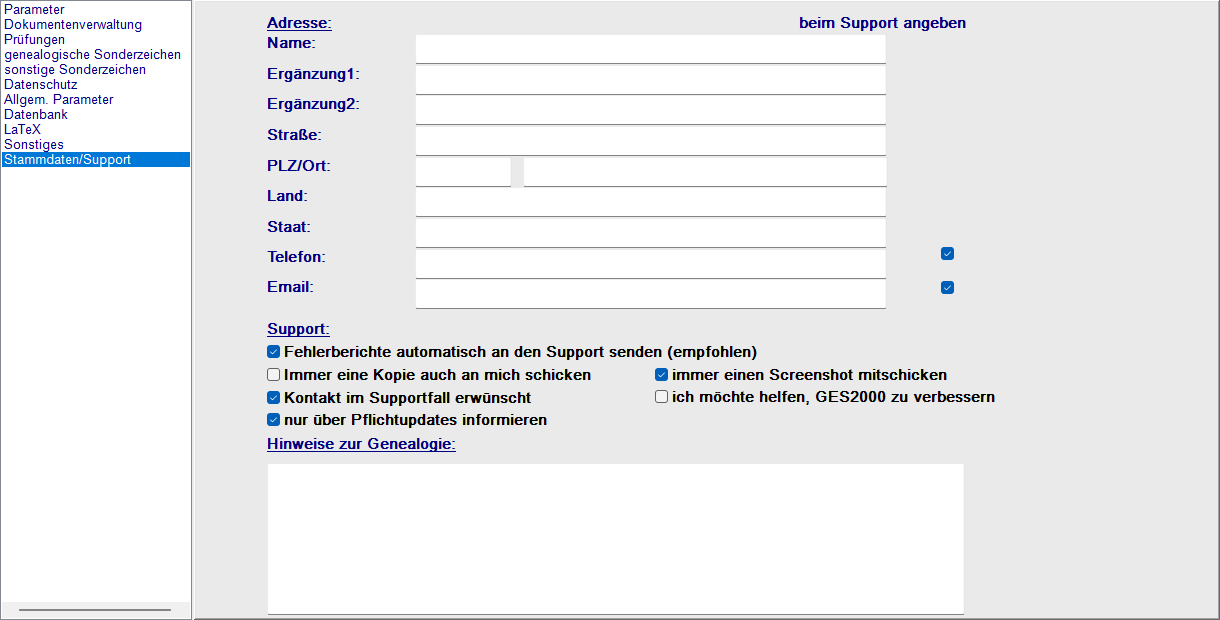
Hier trägst du deine persönlichen Kontaktdaten ein, die beim GEDCOM-Export als Ersteller-Info verwendet werden, und legst fest wie GES-2000 bei Fehlern mit dem Support kommuniziert:
| Bereich | Bedeutung |
|---|---|
| Adressfelder (Name, Straße, PLZ/Ort …) | Deine Adresse erscheint im Header exportierter GEDCOM-Dateien als Ersteller-Information |
| Fehlerberichte automatisch senden (empfohlen) | Schickt bei Programmabstürzen automatisch einen anonymisierten Bericht an den Support |
| Immer eine Kopie an mich schicken | Beim Senden eines Fehlerberichts erhältst du selbst eine Kopie an deine E-Mail-Adresse |
| Kontakt im Supportfall erwünscht | GES-2000 gibt deine E-Mail-Adresse im Fehlerbericht an damit der Support sich bei dir melden kann |
| Hinweise zur Genealogie | Freitext-Feld für Notizen zur aktuellen Genealogie – erscheint im Supportbericht |
Einstellungen auf andere Genealogien übertragen
- Passe die Einstellungen in der aktiven Genealogie an.
- Klicke auf Speichern.
- Öffne die Einstellungen erneut.
- Klicke auf Übertragen auf alle Genealogien.
- GES-2000 kopiert alle Einstellungen in alle anderen Genealogien auf diesem Computer.