GES-2000 Hilfe › Datenpflege › Datensicherung
Datensicherung und Rücksicherung
Die Datensicherung erstellt eine vollständige Sicherungskopie deiner
Genealogie-Datenbank, der zugehörigen Bilder und Dokumente sowie deiner
persönlichen Einstellungen – alles in einer einzigen
.data-Datei. Mit der Rücksicherung stellst du einen
gesicherten Zustand wieder her.
Empfehlung: Sichere deine Daten regelmäßig – zum
Beispiel wöchentlich oder nach jeder größeren Erfassungssitzung.
Speichere die Sicherungsdatei auf einem externen Datenträger oder
in einem Cloud-Ordner, damit sie auch bei einem Festplattenausfall
erhalten bleibt.
Datensicherung durchführen
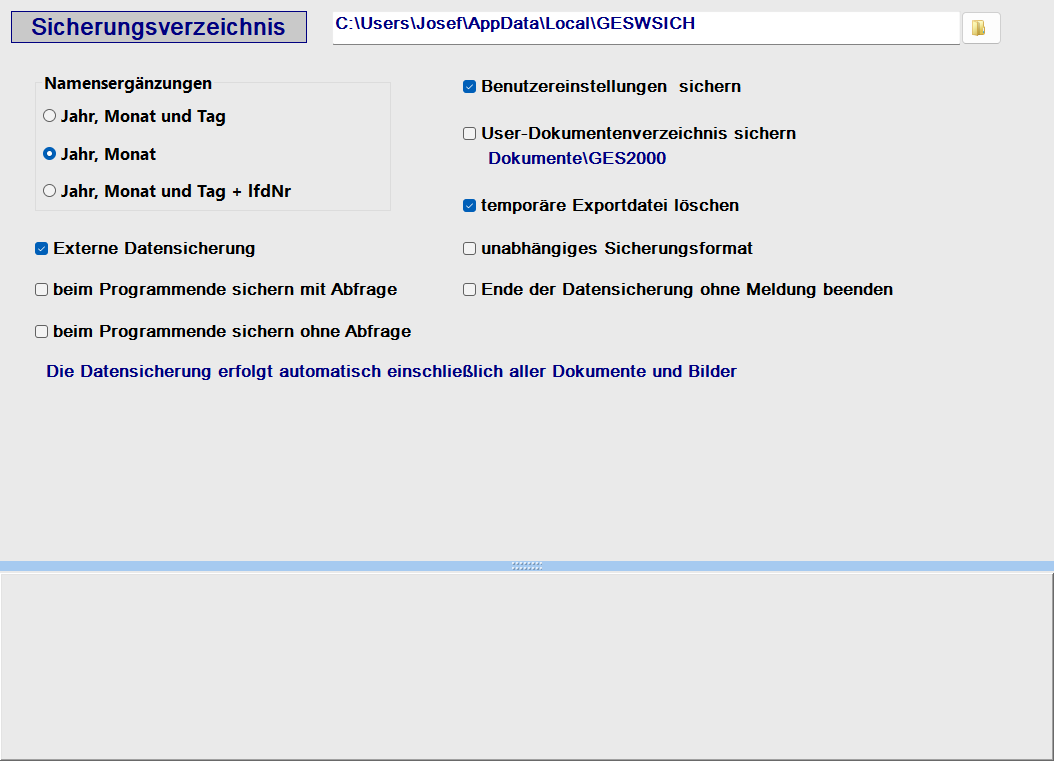
- Öffne das Formular über Menü Extras → Datensicherung.
- Klicke auf Sicherungsverzeichnis und wähle den Ordner, in dem die Sicherungsdatei gespeichert werden soll.
- Wähle die gewünschten Optionen (siehe unten).
- Klicke im Ribbon auf Speichern, um die Einstellungen zu speichern.
- Klicke auf Datensicherung im Ribbon-Pane Sicherung. GES-2000 schließt sich kurz, führt die Sicherung durch und startet neu.
Optionen
| Option | Bedeutung |
|---|---|
| Dateiname: Jahr + Monat + Tag | Benennt die Sicherungsdatei mit dem aktuellen Datum,
z.B. Mueller_Sicherung_2026-04-04.data |
| Dateiname: Jahr + Monat + Tag + lfd. Nr. | Fügt eine fortlaufende Nummer an – praktisch wenn du mehrmals täglich sicherst |
| Benutzereinstellungen sichern | Nimmt deine persönlichen GES-2000-Einstellungen (Fenstergrößen, Tastenkürzel etc.) mit in die Sicherung auf |
| Dokumentenordner sichern | Sichert alle Bilder und Dokumente aus dem Dokumentenpfad der Genealogie mit |
| Sicherung beim Programmende | GES-2000 fragt beim Beenden, ob eine Sicherung erstellt werden soll (oder tut es automatisch ohne Nachfrage) |
| Temporäre Exportdateien löschen | Bereinigt temporäre Dateien nach der Sicherung |
Firebird-Hinweis: Die Option
„Sicherung im Textformat" erzeugt eine plattformunabhängige
Sicherungsdatei – allerdings können dabei sehr lange Texte und
Änderungshistorien abgeschnitten werden. Verwende diese Option
nur, wenn du die Datenbank auf einem anderen System wiederherstellen
möchtest.
Rücksicherung durchführen
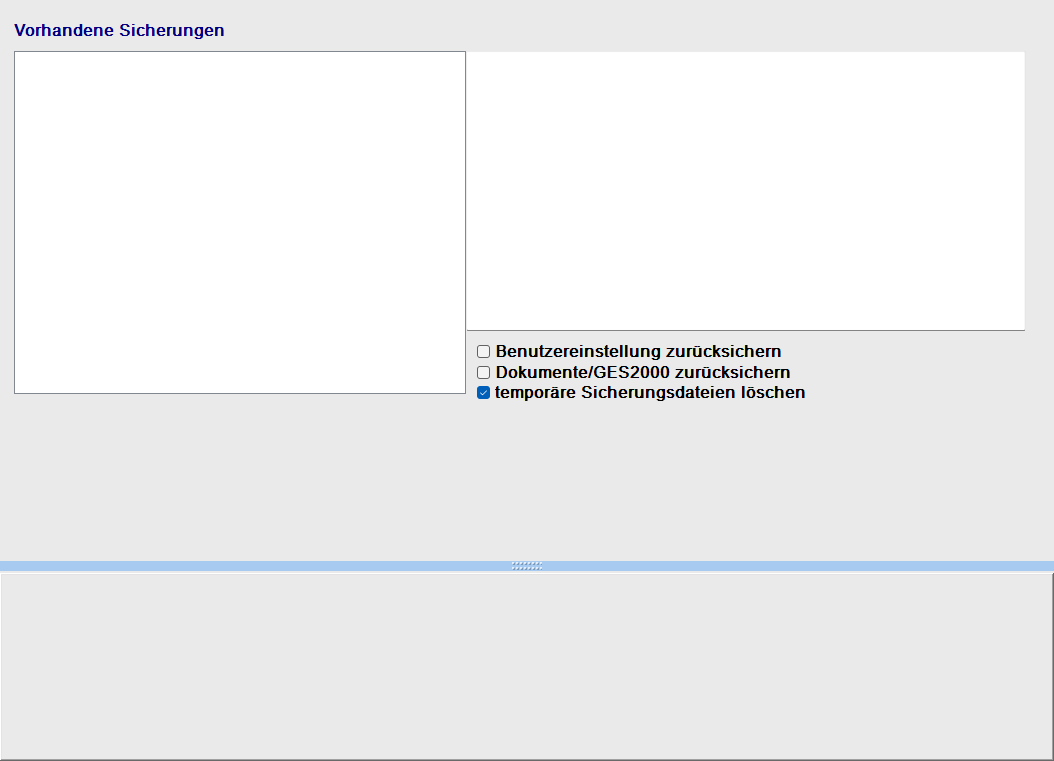
- Öffne das Formular über Menü Extras → Datenrücksicherung.
- GES-2000 zeigt alle Sicherungsdateien im eingestellten
Sicherungsverzeichnis an. Beschädigte Dateien sind mit
(!)gekennzeichnet. - Wähle die gewünschte Sicherungsdatei aus der Liste. Das Informationsfeld zeigt, wie viele Dateien (Datenbank, Dokumente, Einstellungen) enthalten sind.
- Optional: Klicke auf Datei auswählen, um eine Sicherungsdatei aus einem anderen Ordner zu laden.
- Wähle, ob Einstellungen und Dokumente mit zurückgesichert werden sollen.
- Klicke auf Rücksicherung. GES-2000 schließt sich, führt die Rücksicherung durch und startet neu.
Achtung: Die Rücksicherung überschreibt den
aktuellen Datenbankinhalt vollständig mit dem Stand der
Sicherungsdatei. Alle nach dem Sicherungszeitpunkt erfassten
Daten gehen verloren. Erstelle im Zweifelsfall vorher eine
aktuelle Sicherung des jetzigen Zustands.
Automatische Sicherung beim Programmstart
Du kannst GES-2000 so einstellen, dass beim Beenden automatisch (ohne Rückfrage) eine Sicherung erstellt wird. Aktiviere dazu die Option Sicherung beim Programmende – ohne Meldung. Die Sicherung wird dann im eingestellten Sicherungsverzeichnis abgelegt.
Kombiniere die automatische Sicherung mit einem Sync-Dienst
(OneDrive, Dropbox etc.) für den Sicherungsordner – so hast du
stets eine aktuelle Kopie in der Cloud, ohne daran denken zu müssen.