GES-2000 Hilfe › Grafiken & Stammbäume › Ahnengrafik
Ahnengrafik
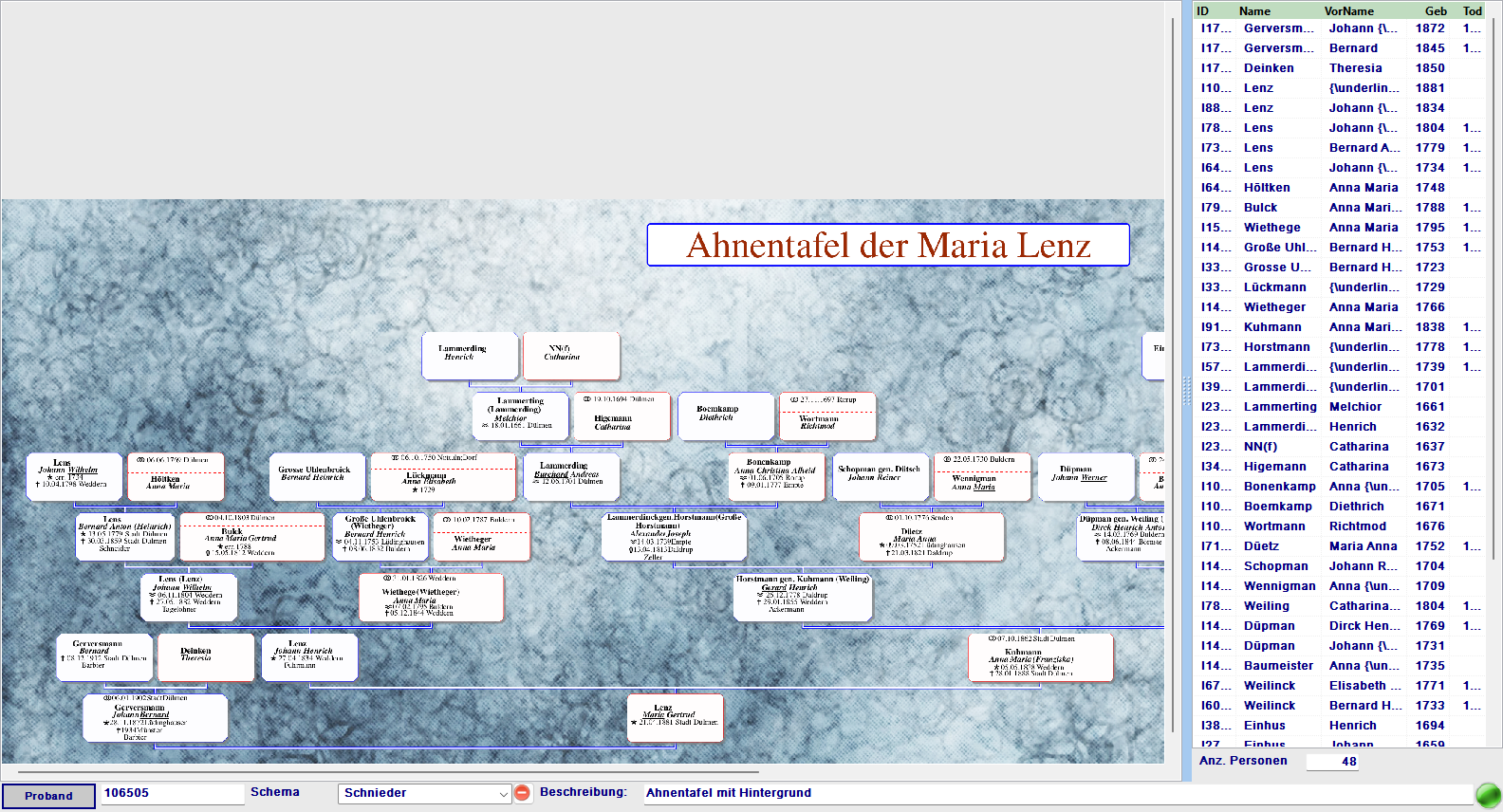
Die Ahnengrafik stellt die Vorfahren einer Person als KästchengrafikBei einer Kästchengrafik wird jede Person in einem rechteckigen Kasten dargestellt. Die Kästen sind durch Linien verbunden, die die Eltern-Kind-Beziehungen zeigen. dar – der ProbandAls Proband bezeichnet man in der Genealogie die Person, von der aus eine Darstellung aufgebaut wird – also die „Ausgangsperson". in der Mitte oder links, seine Eltern, Großeltern und weitere Vorfahren nach rechts aufgefächert. Anzahl der Generationen, Schriftarten, Farben und Fotos sind frei einstellbar. Das Ergebnis kannst du drucken oder als PDF speichern.
Ahnengrafik öffnen
| Weg | Beschreibung |
|---|---|
| Menü Grafiken → Ahnengrafik | Öffnet die Grafik für die zuletzt aktive Person |
| Ribbon im Personenformular → Ahnengrafik | Öffnet die Grafik direkt für die angezeigte Person |
Grafik erzeugen
- Öffne die Ahnengrafik. GES-2000 zeigt zunächst die zuletzt verwendeten Einstellungen.
- Klicke auf Bearbeiten im Ribbon-Pane Parameter, um die Einstellungen zu öffnen.
- Wähle die gewünschte Anzahl an Generationen oder „–alle–" für alle verfügbaren Vorfahren.
- Wähle optional ein Schema (vordefiniertes Layout).
- Klicke auf Aktualisieren im Pane Grafik. GES-2000 berechnet und zeichnet die Grafik.
Ribbon-Leiste
| Pane | Schaltflächen |
|---|---|
| Programm | Verlassen – Grafik schließen |
| Parameter |
Bearbeiten – Parameter-Dialog öffnen Speichern / Laden – persönliche Einstellungen sichern und laden Schema speichern / laden – benanntes Schema für alle Benutzer |
| Grafik |
Aktualisieren – Grafik neu berechnen Abbrechen – laufende Berechnung stoppen |
| PDF-Datei |
PDF aufrufen – Grafik als PDF erzeugen und öffnen Drucken – direkt auf dem Drucker ausgeben |
Einstellungen im Parameter-Dialog
Generationen und Schema
| Einstellung | Bedeutung |
|---|---|
| Generationen | Anzahl der dargestellten Vorfahrengenerationen (1–alle). Mehr Generationen = größere Grafik. |
| Schema | Vordefierte Layouts wie „Standard", „Traditionell", „Heiraten oberhalb", „Waagerecht" oder „Ahnentafel 4 Generationen". Ein Schema legt Felder, Farben und Linienart in einem Schritt fest. |
Darstellungsoptionen
| Option | Wirkung |
|---|---|
| Porträts anzeigen | Fügt Fotos aus dem Bilder-Panel in die Personenkästchen ein (sofern vorhanden) |
| Fehlende Personen anzeigen | Zeigt leere Kästchen für unbekannte Vorfahren – so erkennst du Lücken auf einen Blick |
| Partner des Probanden | Blendet den Ehepartner des Probanden in der Grafik ein |
| Implex-Behandlung | Hebt ImplexImplex bezeichnet das Phänomen, dass ein Vorfahre mehrfach im Stammbaum auftaucht – also dass entfernte Verwandte miteinander verheiratet waren.-Fälle (mehrfach vorkommende Vorfahren) besonders hervor |
Farben und Linien
Im Parameter-Dialog kannst du für Personenkästchen, Heiratskästchen und den Hintergrund eigene Füllfarben wählen. Die Linienart (durchgezogen, gestrichelt) und die Verbindungsgeometrie sind ebenfalls einstellbar.
Felder in den Kästchen
Jedes Personenkästchen kann bis zu 6 frei konfigurierbare Textzeilen enthalten – zum Beispiel Name, Geburtsdatum, Geburtsort, Beruf. Heiratskästchen haben bis zu 3 Zeilen (z.B. Heiratsdatum, Ort).
Schemas verwenden
Ein Schema bündelt alle Parameter in einer benannten Vorlage. Du kannst eigene Schemas erstellen und laden:
- Schema speichern – speichert die aktuellen Einstellungen unter einem Namen (für alle Benutzer dieser Genealogie)
- Schema laden – wählt ein gespeichertes Schema aus
- Speichern / Laden im Pane Parameter – persönliche Einstellungen, nur für dich
Ausgabe
Drucken: Klicke auf Drucken im Pane PDF-Datei. GES-2000 öffnet den Druckdialog.
PDF: Klicke auf PDF aufrufen. GES-2000 erzeugt eine PDF-Datei im Hintergrund und öffnet sie automatisch im Standard-PDF-Betrachter.