GES-2000 Hilfe › Personen › Personen suchen
Personen und Familien suchen
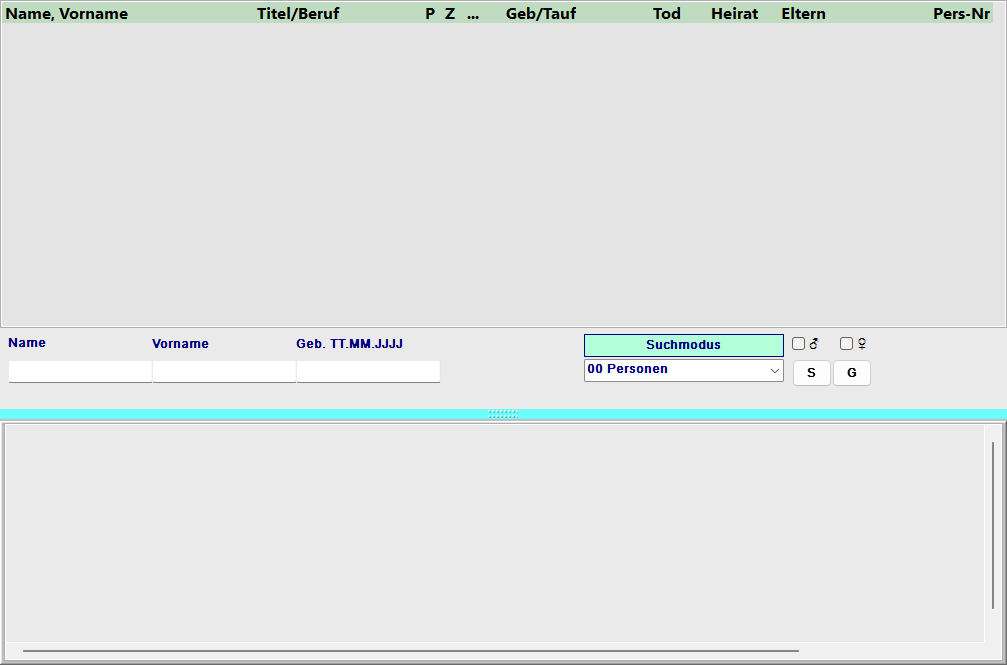
Das Suchformular findet Personen und Familien nach vielen verschiedenen Kriterien – vom einfachen Nachnamen bis hin zur Suche nach Geburtsort, Beruf, Paten oder Gedenktagen. Du kannst bis zu vier Suchbegriffe gleichzeitig eingeben.
Wie öffnet sich das Suchformular?
| Weg | Beschreibung |
|---|---|
| Menü Suche → Personen suchen | Öffnet das Suchformular im Personen-Modus |
| Menü Suche → Familien suchen | Öffnet das Suchformular im Familien-Modus |
| Schaltfläche Suchen in Personen- oder Familienformular | Öffnet das Suchformular aus dem jeweiligen Kontext |
| Kontextmenü im Personenbaum | Rechtsklick → „Person / Familie suchen" |
③ Suchmodus wählen
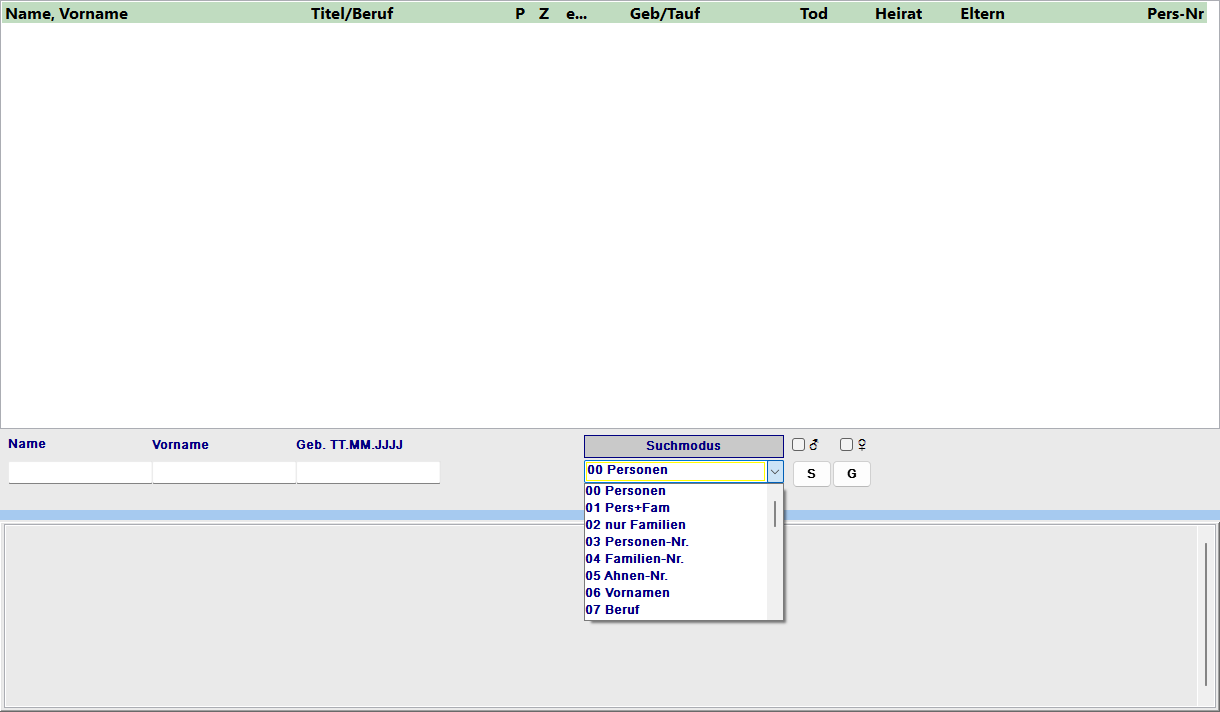
Oben links im Formular wählst du aus, wonach gesucht werden soll:
| Suchmodus | Was wird durchsucht? |
|---|---|
| Personen (Standard) | Nachname und Vorname |
| Personen + Familien | Personen und Familien gleichzeitig |
| Nur Familien | Nur Familien nach Vater- und Mutternamen |
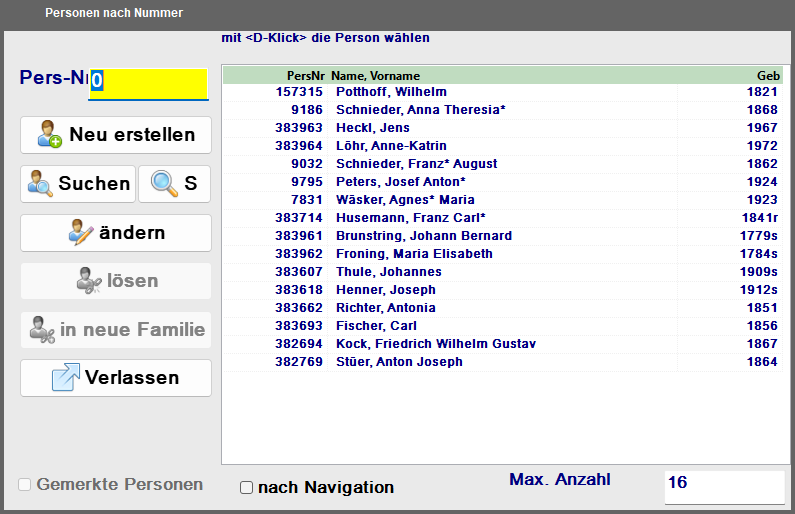
| Personen-Nr. | Direkte Suche nach der Satz-Nr einer Person |
| Familien-Nr. | Direkte Suche nach der Familien-Nr |
| Ahnen-Nr. | Kekule-Ahnennummer |
| Vornamen | Nur nach Vornamen suchen |
| Beruf | Berufsbezeichnungen |
| Titel | Akademische Titel |
| Geburtsort / -datum | Ort oder Datum der Geburt |
| Heiratsort / -datum | Ort oder Datum der Heirat |
| Sterbeort / -datum | Ort oder Datum des Todes |
| Heimat / Wohnung | Heimatort oder Wohnadresse |
| Paten | Patenname (Taufpate, Firmpate) |
| Zeugen | Zeugennamen bei Heiraten |
| Gruppen | Gruppenzugehörigkeit |
| Spitzenahnen | Personen ohne bekannte Eltern |
| … weitere | Alias, Sippe, Religionsereignisse, Nachfahren-Nr |
② Suchbegriffe eingeben
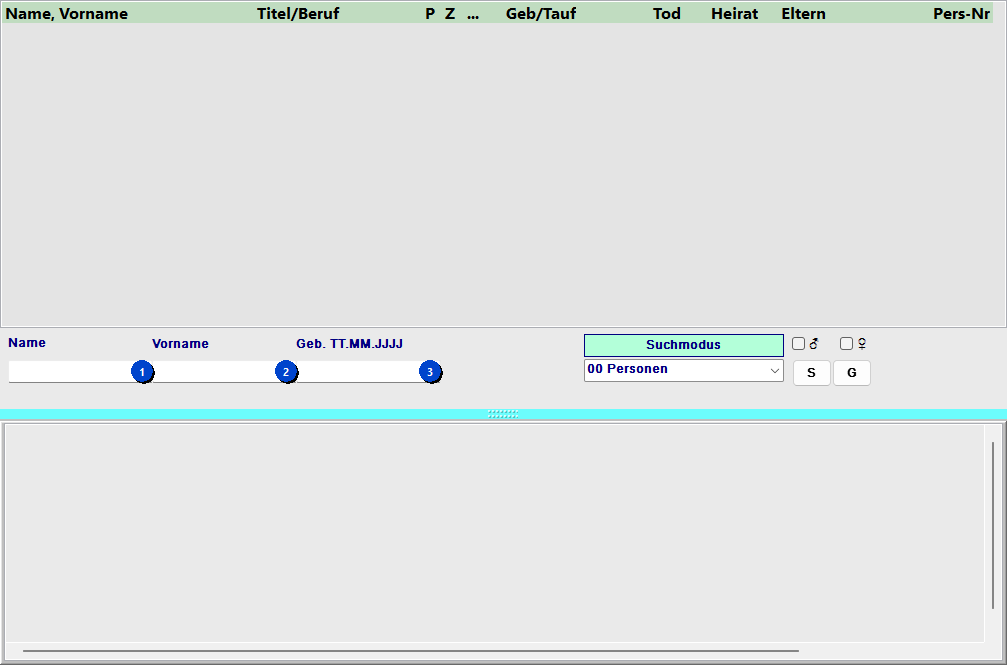
Du kannst bis zu vier Suchbegriffe gleichzeitig eingeben. GES-2000 sucht nach Personen (oder Familien), die alle eingegebenen Begriffe erfüllen (UND-Verknüpfung).
| Feld | Typische Verwendung |
|---|---|
| Suchbegriff 1 | Nachname – z.B. „Müller" |
| Suchbegriff 2 | Vorname – z.B. „Johann" |
| Suchbegriff 3 | Geburtsjahr von – z.B. „1820" |
| Suchbegriff 4 | Geburtsjahr bis – z.B. „1860" |
* steht für
beliebig viele Zeichen. Beispiel: Müll* findet „Müller",
„Müllner", „Müllermeier" usw.
④ Geschlecht einschränken
Über die Checkboxen ♂ (männlich) und ♀ (weiblich) kannst du die Suche auf ein Geschlecht einschränken. Ohne Auswahl werden alle Personen angezeigt.
Suche starten
- Drücke Enter im ersten Suchfeld, oder
- klicke auf die Schaltfläche Suchen.
Die Ergebnisliste wird sofort gefüllt. Die Anzahl der Treffer wird in der Leiste unten angezeigt.
Ergebnisliste
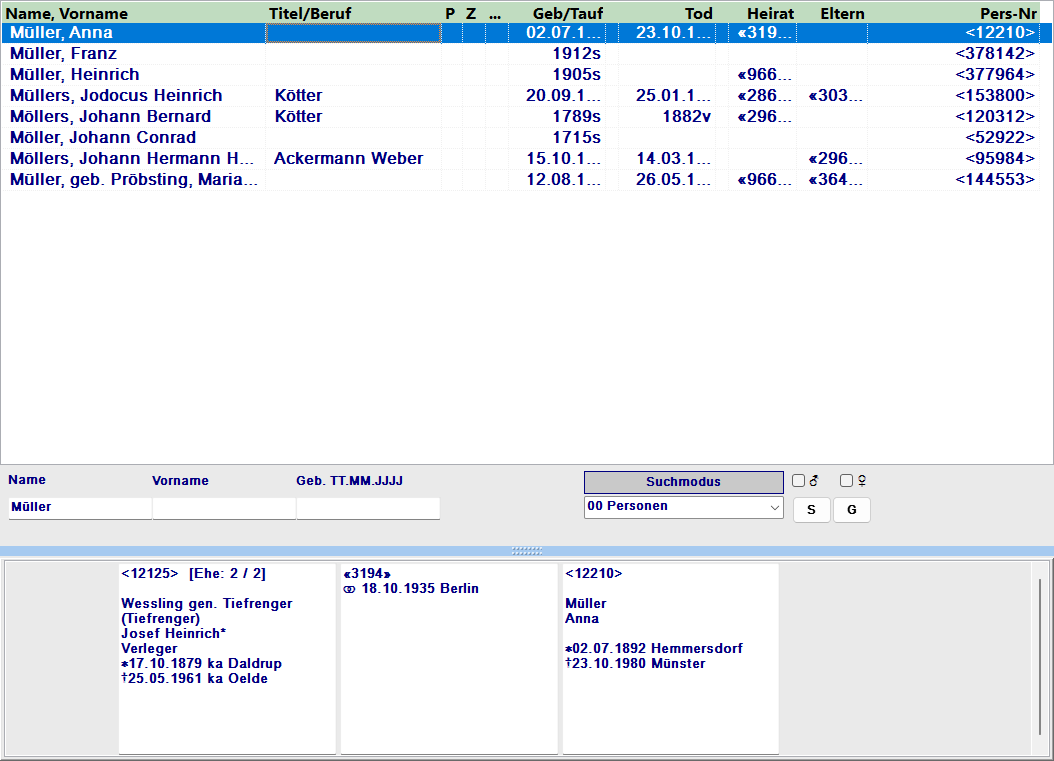
Die Ergebnisliste zeigt je nach Suchmodus verschiedene Spalten, z.B.:
- Name und Vorname
- Geburts-, Heirats- und Sterbedaten
- Geburtsort, Sterbeort
- Name des Partners
- Satz-Nr der Person
Du kannst die Liste durch Klick auf einen Spaltenkopf sortieren.
| Aktion | Ergebnis |
|---|---|
| Doppelklick auf eine Person | Öffnet das Personenformular dieser Person |
| Doppelklick auf eine Familie | Öffnet das Familienformular |
| Klick auf Spaltenkopf | Sortiert die Liste nach dieser Spalte |
| Schaltfläche Drucken | Druckt die aktuelle Ergebnisliste |
Erweiterte Suche (Suchbegriffe)
Für komplexere Suchen klicke auf Suchbegriffe. Es öffnet sich ein zusätzlicher Dialog, in dem du mehrere Bedingungen mit UND/ODER verknüpfen kannst – z.B. „Nachname enthält Müller UND Geburtsort enthält Köln UND Geburtsjahr zwischen 1800 und 1850".
Gedenktage suchen
Über Gedenktage kannst du nach Personen suchen, die an einem bestimmten Datum (oder in einem Zeitraum) geboren wurden, geheiratet haben oder gestorben sind. Nützlich z.B. für runde Geburtstage oder Jahrestage.
Typische Arbeitsabläufe
Person nach Name suchen
- Wähle den Suchmodus Personen.
- Gib im ersten Feld den Nachnamen ein, z.B. „Müller".
- Optional: Gib im zweiten Feld den Vornamen ein.
- Drücke Enter. Die Trefferliste erscheint.
- Doppelklicke auf die gesuchte Person, um ihr Formular zu öffnen.
Alle Personen eines Berufs finden
- Wähle den Suchmodus Beruf.
- Gib den Beruf ein, z.B. „Tischler" oder „Bäck*" (mit Platzhalter).
- Drücke Enter.
Alle Personen ohne bekannte Eltern finden
- Wähle den Suchmodus Spitzenahnen.
- Lasse alle Felder leer und drücke Enter.
- Die Liste zeigt alle Personen, die keine Elternfamilie haben.
Hinweise
| Situation | Hinweis |
|---|---|
| Keine Treffer | Prüfe die Schreibweise oder verwende einen Platzhalter (*).
Auch Umlaute können variieren (Müller / Mueller). |
| Zu viele Treffer | Füge weitere Suchbegriffe hinzu (Vorname, Geburtsjahr) oder nutze die erweiterte Suche. |
| Suchmodus ändert Felder | Je nach gewähltem Modus haben die Suchfelder unterschiedliche Bedeutungen (z.B. bei „Geburtsdatum": Feld 1 = Datum von, Feld 2 = Datum bis). |
Schnellsuche per Satz-Nr.
Über den Suchmodus Personen-Nr. kannst du eine Person direkt über ihre interne Satz-Nr. aufrufen. Gib dazu einfach die bekannte Satz-Nr. ein und drücke Enter – GES-2000 öffnet sofort das Personenformular, ohne dass du die Ergebnisliste durchsuchen musst.